![Leadinfo_logo_RGB_Witte_tekst-3.png]](https://help.leadinfo.com/hs-fs/hubfs/Leadinfo_logo_RGB_Witte_tekst-3.png?height=28&name=Leadinfo_logo_RGB_Witte_tekst-3.png)
Warum Leadinfo mit Google Ads über Zapier verbinden?
Google Ads weiß, wer auf deine Anzeige geklickt hat, aber nicht, was danach passiert ist. Wenn du qualifizierte Leads als Offline-Conversions an Google Ads zurückmeldest, zeigst du Google, welche Klicks tatsächlich zu einem guten Ergebnis geführt haben. Dadurch kann Google zukünftige Werbeausgaben auf ähnliche Unternehmen ausrichten, anstatt nur auf Klicks zu optimieren.
Das funktioniert über Zapier, indem ein Leadinfo-Trigger mit einer Google-Ads-Aktion verbunden wird. In diesem Artikel zeigen wir dir:
- Wie du dein ideales Kundensegment einrichtest
- Wie du den Leadinfo-Trigger erstellst
- Wie du den Zap erstellst, der Daten an Google Ads übermittelt
- Wie du die Conversion-Aktion in Google Ads erstellst
Bitte beachte: Leadinfo kann dich bei der Verbindung zwischen Leadinfo und Zapier unterstützen, also bei der Trigger-Seite. Wir können jedoch keinen Support für die allgemeine Konfiguration von Zapier, die Fehlerbehebung innerhalb von Zapier oder die Einrichtung deines Google-Ads-Kontos anbieten.
Schritt 1: Definiere dein ideales Kundenprofil als Segment
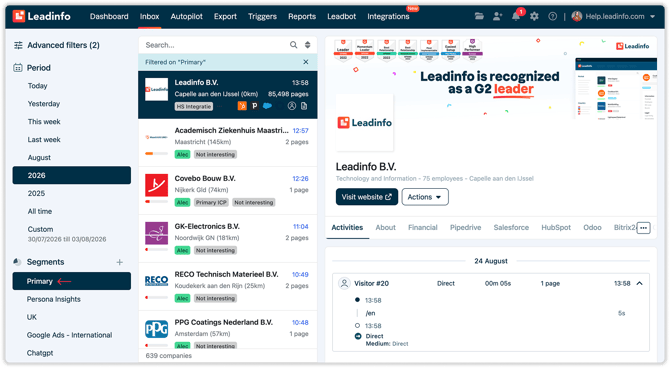
Bevor du etwas in Zapier einrichtest, solltest du genau wissen, von welchen Unternehmen Google lernen soll. Überlege, welche Branchen, Unternehmensgrößen oder anderen Merkmale deine besten Kunden gemeinsam haben, und erstelle daraus ein Segment. Ein Beispiel wäre ein „Primary“-Segment für Bauunternehmen mit großen Maschinen.
Schritt 2: Erfasse nur Unternehmen, deren erster Besuch über einen Google-Ads-Klick erfolgte
Nicht jedes Unternehmen in deinem Posteingang ist über einen Klick auf eine Google-Ads-Anzeige auf deine Website gelangt. Manche Unternehmen kommen über die organische Suche oder haben deine Website bereits vor einem Jahr über einen ganz anderen Kanal besucht. Wenn du all diese Unternehmen als Conversions an Google Ads zurückmeldest, erhält Google ungenaue Daten für die Kampagnenoptimierung.
Um dies zu vermeiden, solltest du deinen Trigger auf der ersten Sitzung eines Unternehmens basieren und überprüfen, ob diese über einen Google-Ads-Klick zustande gekommen ist. Dies lässt sich anhand der gclid erkennen, einem eindeutigen Code, den Google der URL hinzufügt, wenn jemand auf eine Anzeige klickt.
💡Erfasst du Formularübermittlungen bereits in Google Ads? Wenn ein Besucher ein Kontaktformular ausfüllt, registriert Google Ads dies wahrscheinlich bereits über das eigene Tracking als Conversion. In diesem Fall benötigst du möglicherweise keinen separaten Leadinfo-Trigger für dieselben Besucher. Wenn du beide Ereignisse übermittelst, besteht das Risiko, dass derselbe Lead doppelt gezählt wird.
Welche Konfiguration für deine Situation die richtige ist, sollte dein Marketingteam entscheiden. Leadinfo kann dich bei der technischen Funktionsweise der Integration unterstützen, jedoch keine Beratung zu deiner konkreten Kampagnenstrategie anbieten.
Schritt 3: Erstelle den Leadinfo-Trigger
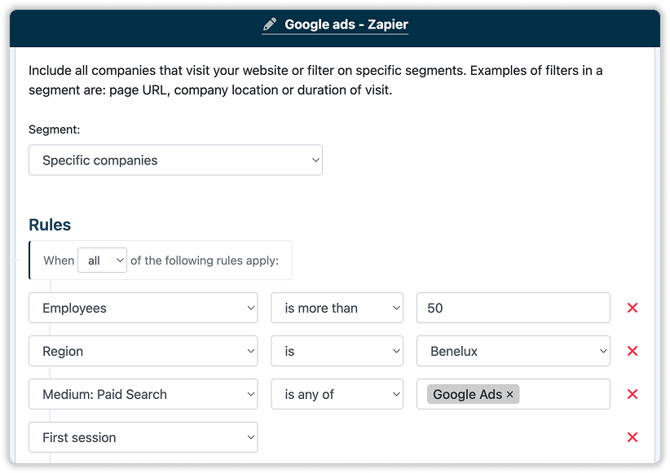
- Gehe zu Triggers und erstelle einen neuen Trigger.
- Lege deine Bedingungen fest, beispielsweise die Übereinstimmung mit einem Segment, die erste Sitzung über Google Ads und weitere Regeln, die du anwenden möchtest.
- Füge unter Action Zapier als Integration hinzu.
- Speichere den Trigger.
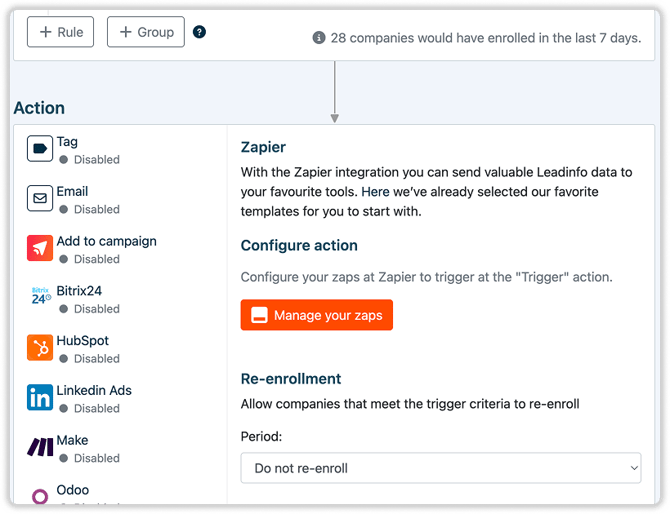
⚠️ Wichtig: Damit die Verbindung funktioniert, benötigst du mindestens einen aktiven Zap, der diesen Trigger verwendet. Solange kein Zap veröffentlicht und aktiviert wurde, wird die Integration nicht als aktiv angezeigt.
Schritt 4: Erstelle den Zap
-
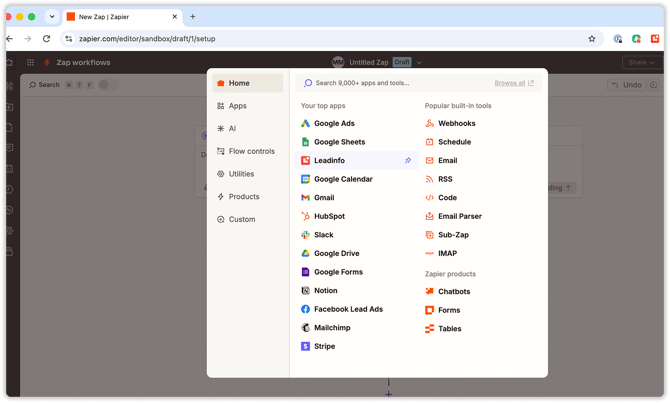
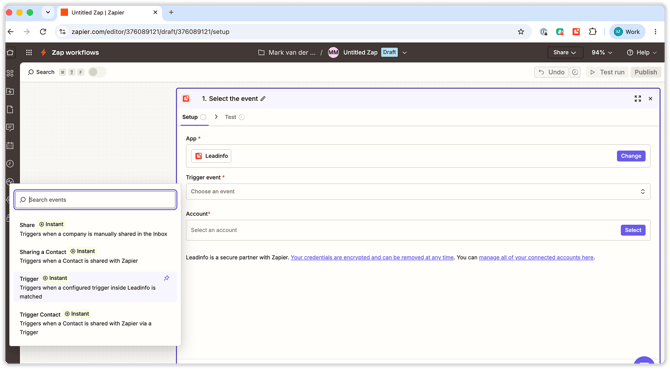
Erstelle in Zapier einen neuen Zap und wähle Leadinfo als Trigger-App aus.
-
Wähle das Trigger-Ereignis aus und verbinde dein Leadinfo-Konto.
-
Teste den Trigger. In dieser Phase übermittelt Leadinfo ein Dummy-Unternehmen, damit du sehen kannst, welche Felder für die Zuordnung verfügbar sind. Dein tatsächlicher Posteingang wird dadurch nicht beeinflusst.
-
Füge einen Schritt Filter by Zapier hinzu. Konfiguriere ihn so, dass der Zap nur fortgesetzt wird, wenn die Trigger-ID exakt mit der ID des in Schritt 3 erstellten Triggers übereinstimmt. Dadurch bleibt der Zap mit genau diesem Trigger verknüpft, auch wenn du mehrere Trigger eingerichtet hast.
a.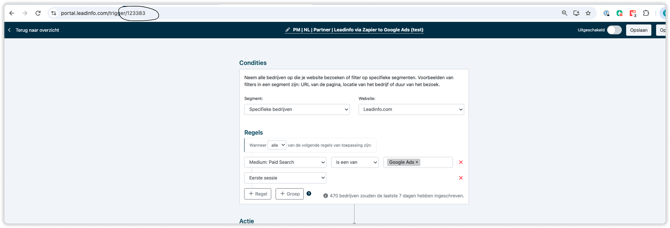
b.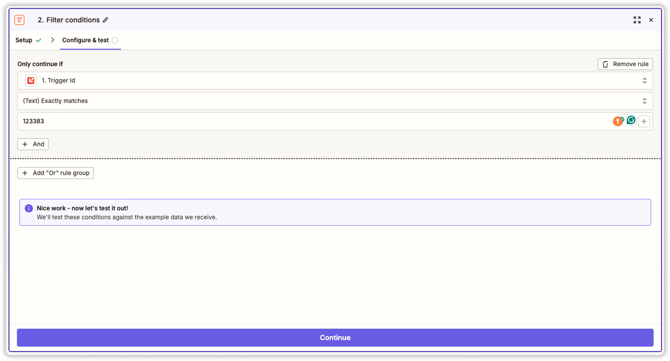
-
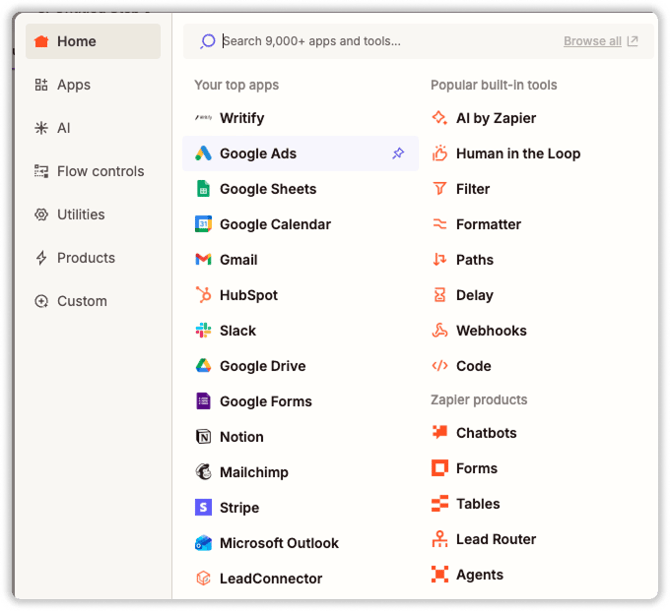
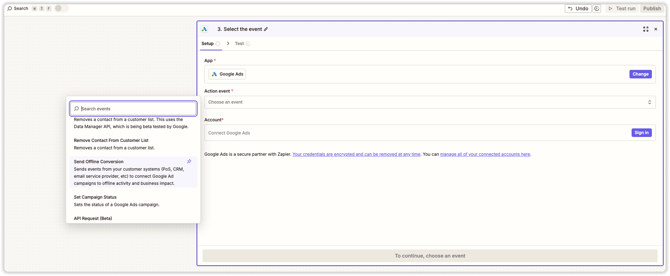
Füge einen neuen Aktionsschritt hinzu und wähle Google Ads aus.
-
Wähle Send Offline Conversion als Ereignis und verbinde dein Google-Ads-Konto.
Schritt 5: Erstelle die Conversion-Aktion in Google Ads
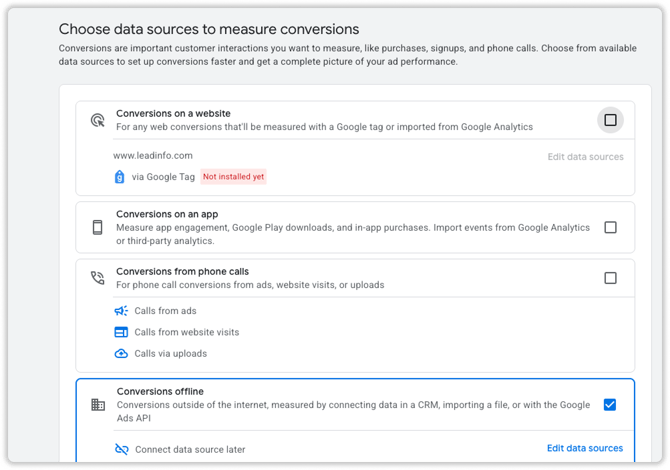
Die Conversion-Aktion wird erst in Zapier angezeigt, nachdem sie in Google Ads erstellt wurde.
-
Erstelle in Google Ads eine neue Conversion-Aktion und wähle Offline conversion import aus.
-
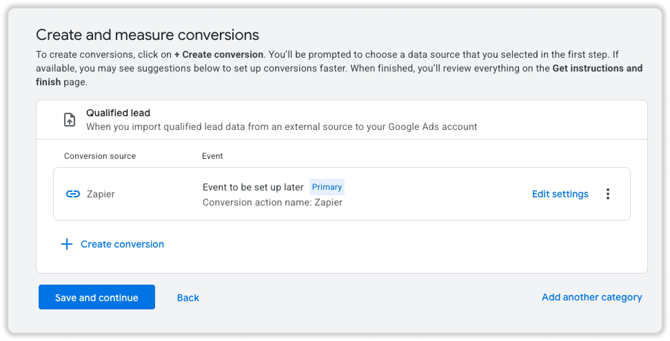
Vergib einen eindeutigen Namen, zum Beispiel „Qualified lead“.
-
Kehre zu Zapier zurück und aktualisiere das Feld für die Conversion-Aktion. Deine neu erstellte Conversion-Aktion sollte nun in der Liste erscheinen.
-
Ordne die Felder zu. Dafür gibt es zwei Möglichkeiten:
a) Einfache Einrichtung (empfohlener Einstieg): Ordne nur die gclid zu.
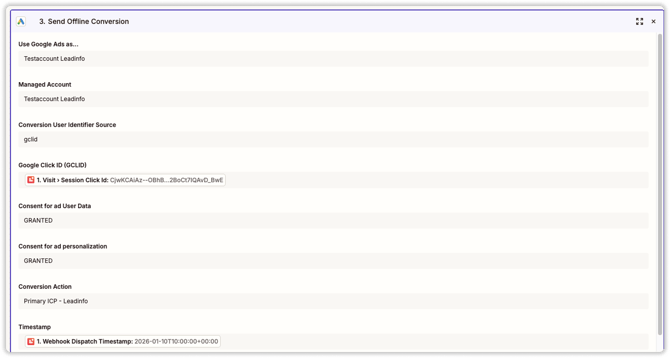
b) Erweiterte Einrichtung: Um Fehler in nachfolgenden Zap-Schritten zu vermeiden, kannst du einen zusätzlichen Filter hinzufügen. Dadurch wird der Zap nur fortgesetzt, wenn Leadinfo die erforderlichen Kontaktdaten tatsächlich zurückgegeben hat.
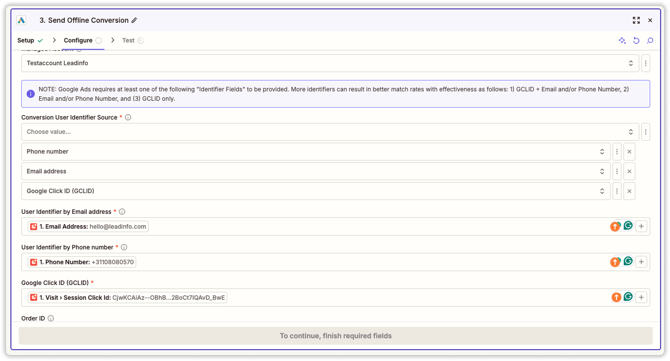
-
Lasse das Feld für den Zeitstempel (Timestamp) leer, sofern du diesen nicht ausdrücklich selbst festlegen möchtest. Google Ads verwendet in diesem Fall den Standardwert.
-
Klicke auf Continue, überspringe den Testschritt und veröffentliche den Zap über Publish.
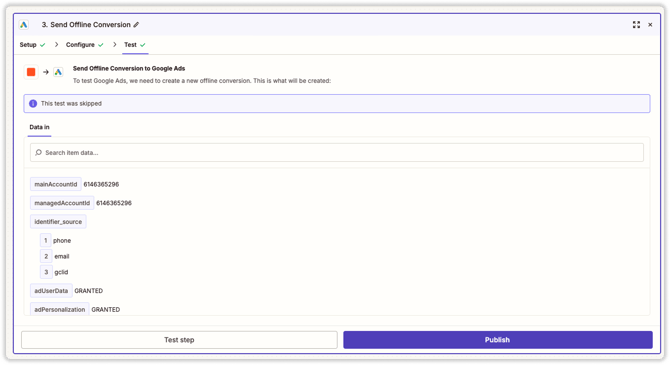
⚠️ Bitte beachte: Google erlaubt die Übermittlung dieser Daten nur, wenn die erforderliche Einwilligung vorliegt. Stelle sicher, dass dein Leadinfo-Tracking-Code so eingebunden ist, dass er erst aktiviert wird, nachdem ein Besucher seine Einwilligung erteilt hat, beispielsweise indem du ihn hinter deinem Cookie-Banner platzierst. Andernfalls besteht das Risiko, dass Daten an Google übermittelt werden, die Google nicht erhalten darf.
Schritt 6: Überprüfe, ob alles funktioniert
Sobald dein Trigger auf Grundlage der festgelegten Bedingungen ausgelöst wird, öffne in Zapier den Run History deines Zaps. Dort kannst du jeden Durchlauf überprüfen und genau nachvollziehen, welche Daten übermittelt wurden und welche nicht. So lassen sich fehlende Felder und Probleme bei der Feldzuordnung leichter erkennen.