![Leadinfo_logo_RGB_Witte_tekst-3.png]](https://help.leadinfo.com/hs-fs/hubfs/Leadinfo_logo_RGB_Witte_tekst-3.png?height=28&name=Leadinfo_logo_RGB_Witte_tekst-3.png)
Waarom Leadinfo-data naar Google Ads sturen
Dit is geen retargeting — het toont niet opnieuw advertenties aan bedrijven die je website al hebben bezocht. In plaats daarvan stuurt het gegevens van gekwalificeerde leads terug naar Google Ads, zodat Google beter begrijpt welke advertentieklikken daadwerkelijk hebben geleid tot waardevolle leads. Smart Bidding kan deze signalen vervolgens gebruiken om biedingen te optimaliseren en meer hoogwaardige conversies te genereren. Eén Leadinfo-klant zag na het instellen hiervan een stijging van 54% in conversies en 169% in klikken.
IIn dit artikel behandelen we:
- Hoe de integratie werkt
- Je ideale klantsegment instellen
- De Leadinfo-trigger aanmaken
- De Zap bouwen die data naar Google Ads stuurt
- De conversieactie aanmaken in Google Ads
Let op: Leadinfo kan helpen met de verbinding tussen Leadinfo en Zapier (de trigger-kant). We kunnen geen ondersteuning bieden voor algemene Zapier-configuratie, probleemoplossing in Zapier of de inrichting van je Google Ads-account — daarvoor kun je het beste terecht bij de support van Zapier en Google zelf.
Hoe het werkt
Als je je Zapier-account nog niet hebt geïntegreerd, bekijk dan ons artikel over hoe je de Zapier-integratie koppelt hier.
- Een bezoeker klikt op je Google Ad. Google voegt een gclid toe aan de URL (een unieke trackingcode).
- Leadinfo identificeert het bedrijf achter dat bezoek.
- Leadinfo stuurt het bedrijf als offline conversie naar Zapier.
- Google Ads ontvangt deze informatie en gebruikt die om toekomstige campagnes te optimaliseren.
Zodra dit in Zapier is gemapt, werkt het continu zonder verdere inrichting, tenzij er iets verandert aan de kant van Zapier of Google Ads.
Stap 1: Definieer je ideale klantprofiel als segment
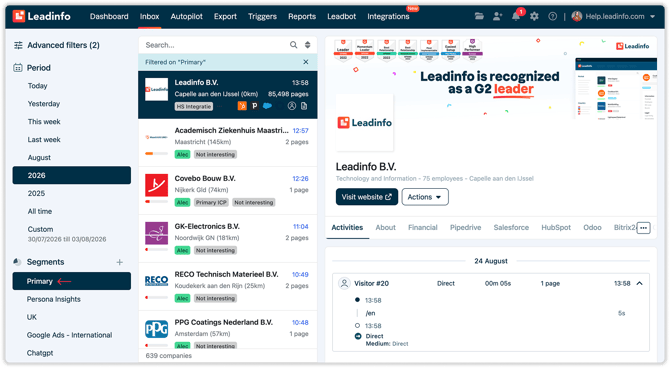
Voordat je iets instelt in Zapier, is het handig om precies te weten van welke bedrijven je wilt dat Google ervan leert. Denk aan branche, bedrijfsgrootte of andere kenmerken die je beste klanten gemeen hebben, en bouw dit in een segment (bijvoorbeeld een “Primary”-segment voor bouwbedrijven met grote machines).
Stap 2: Bepaal welke bezoeken als conversie moeten tellen
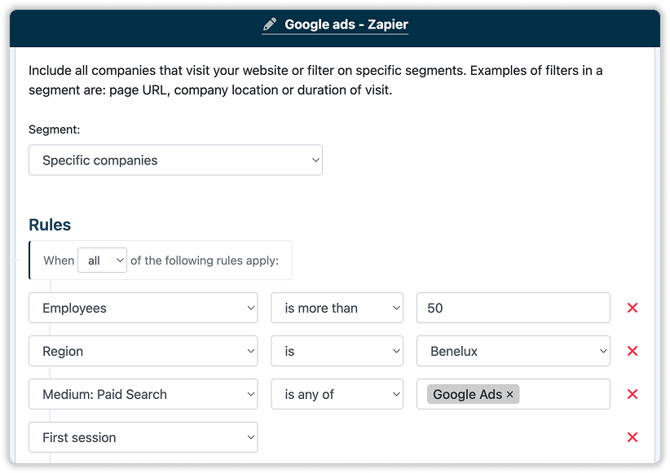
Niet elk bedrijf in je inbox komt binnen via een klik op een Google Ads-advertentie — sommige komen via organische zoekopdrachten, of hebben een jaar geleden via een ander kanaal je website bezocht. Je trigger baseren op de eerste sessie van een bedrijf, en controleren of die sessie via een Google Ads-klik binnenkwam (via de gclid), helpt voorkomen dat je conversies naar Google stuurt die Google niet daadwerkelijk aan een advertentie kan toeschrijven.
Dit helpt ook om dubbeltellingen te voorkomen: als een bedrijf zowel door Leadinfo wordt geïdentificeerd als later apart een formulier invult, wil je niet dat beide gebeurtenissen als conversie worden geteld. Het gebruiken van “eerste sessie” als voorwaarde verkleint die overlap in de meeste gevallen, maar hoe goed dit werkt hangt af van je eigen situatie — een bedrijf dat nieuw is op je website zal bijvoorbeeld altijd als een “eerste sessie” worden gezien, ongeacht de bedoeling van de trigger.
💡 Volg je formulierinzendingen al in Google Ads? Als een bezoeker een contactformulier invult, registreert Google Ads dat waarschijnlijk al als conversie via de eigen tracking. In dat geval heb je mogelijk geen aparte Leadinfo-trigger nodig voor dezelfde bezoekers — als je beide verstuurt, loop je het risico dezelfde lead dubbel te tellen. Wat in jouw situatie de juiste inrichting is, is een keuze voor je eigen marketingteam; Leadinfo kan ondersteunen bij de technische werking van de integratie, maar niet adviseren over je specifieke campagnestrategie.
Stap 3: Maak de Leadinfo-trigger aan
- Ga naar Triggers en maak een nieuwe trigger aan.
- Stel je voorwaarden in (segmentmatch, eerste sessie via Google Ads en eventuele andere regels die je wilt toepassen).
- Voeg onder Action Zapier toe als integratie.
- Sla de trigger op.
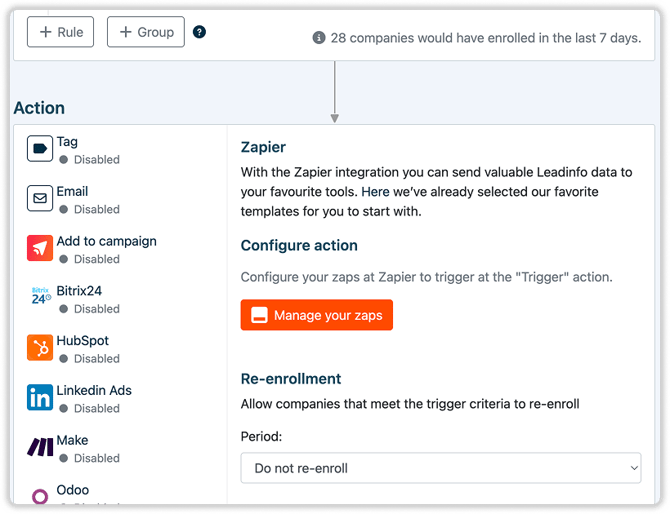
⚠️ Belangrijk: om de verbinding te laten werken, heb je minimaal één actieve Zap nodig die deze trigger gebruikt. Totdat een Zap is gepubliceerd en ingeschakeld, wordt de integratie niet als actief weergegeven.
Stap 4: Bouw de Zap
- Maak in Zapier een nieuwe Zap aan en kies Leadinfo als trigger-app.
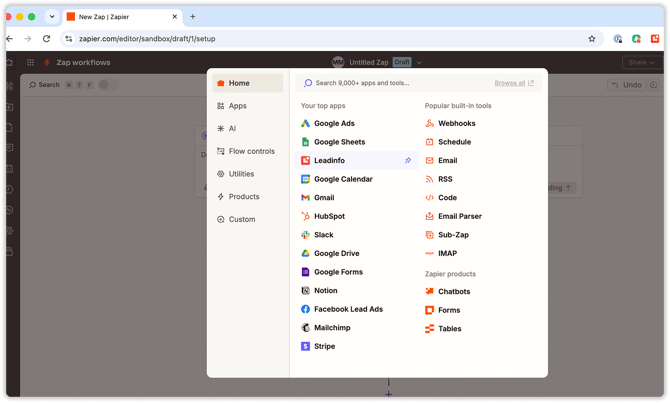
- Kies je trigger-event en verbind je Leadinfo-account.
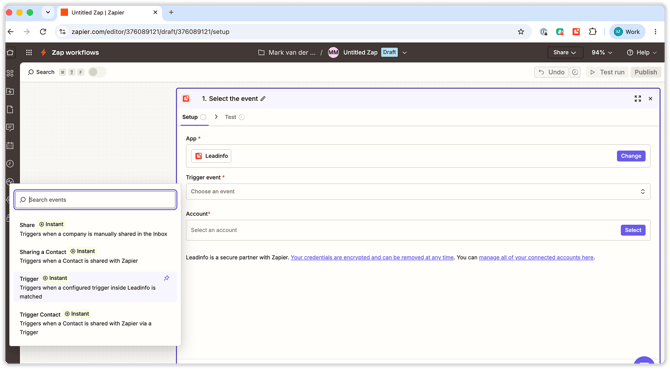
- Test de trigger — Leadinfo stuurt in deze fase een dummy-bedrijf mee, zodat je kunt zien welke velden beschikbaar zijn om te mappen, zonder dat dit invloed heeft op je echte inbox.
- Voeg een stap Filter by Zapier toe en stel in dat de Zap alleen doorgaat als de trigger-ID exact overeenkomt met de trigger die je in Leadinfo hebt aangemaakt. Zo blijft de Zap gekoppeld aan die specifieke trigger, voor het geval je meerdere triggers hebt lopen.
a.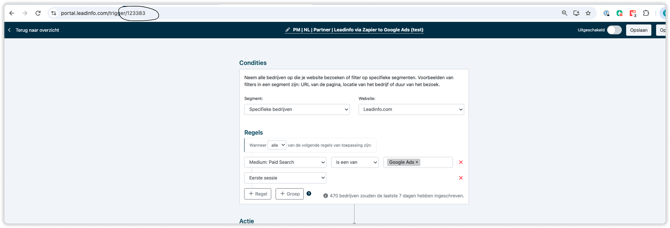
b.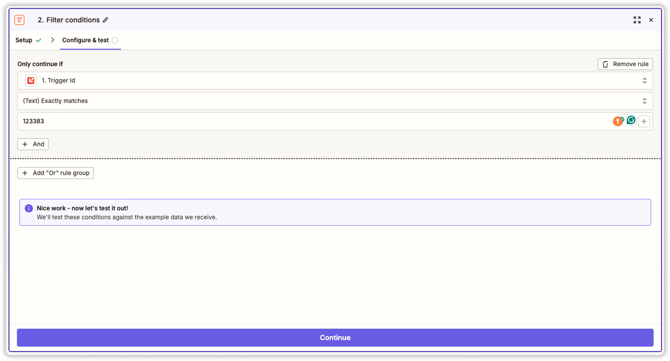
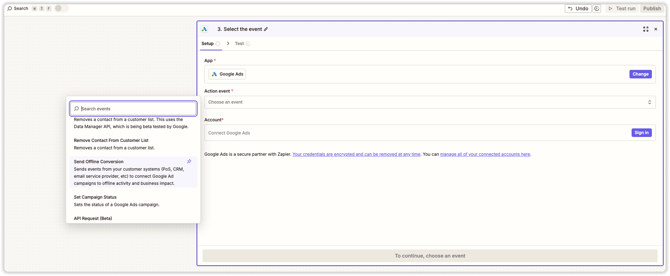
- Voeg een nieuwe actiestap toe en kies Google Ads.
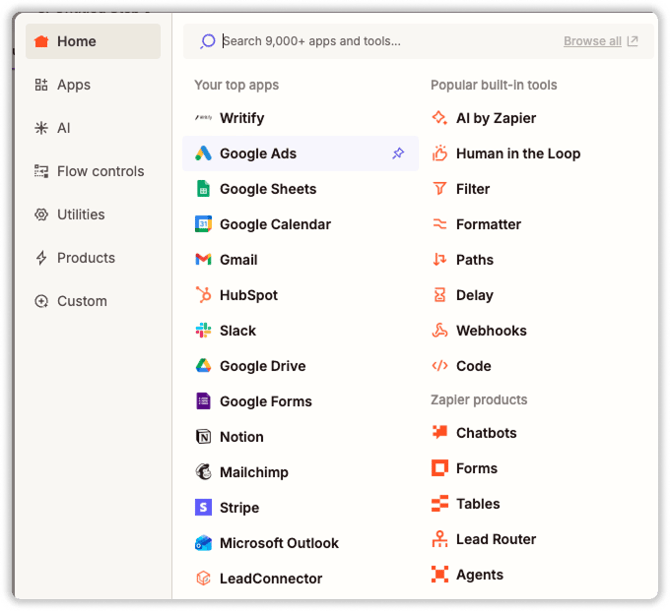
- Kies Send Offline Conversion als event en verbind je Google Ads-account.
Stap 5: Maak de conversieactie aan in Google Ads
De conversieactie verschijnt pas in Zapier nadat deze in Google Ads bestaat.
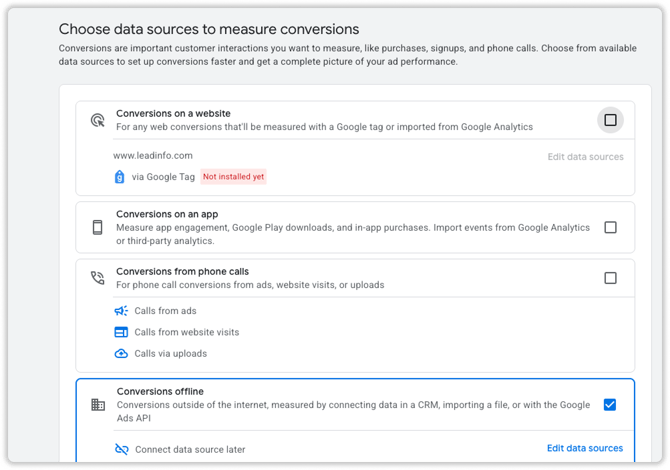
- Maak in Google Ads een nieuwe conversieactie aan en kies Offline conversion import.
- Geef deze een duidelijke naam (bijvoorbeeld Qualified lead).
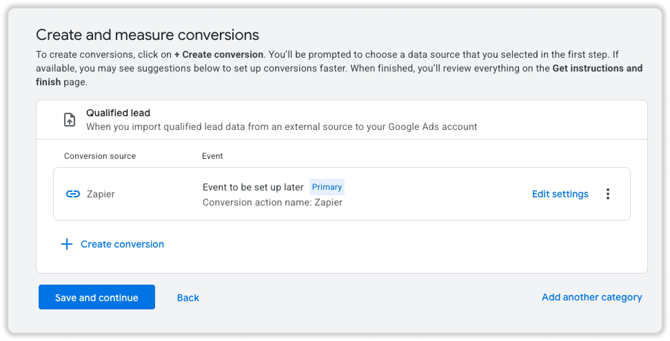
- Ga terug naar Zapier en vernieuw het veld voor de conversieactie — deze zou nu in de lijst moeten verschijnen.
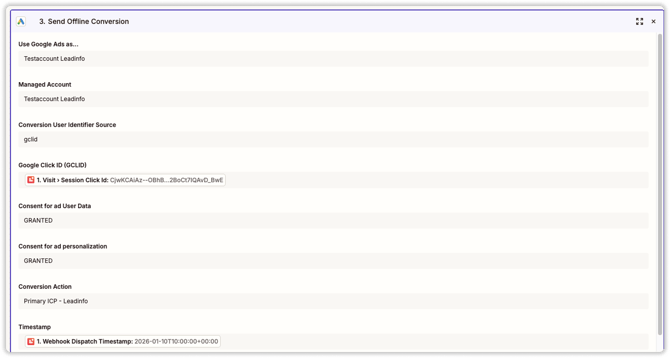
- Map je velden. Er zijn twee opties:
- Eenvoudige setup (aanbevolen startpunt): map alleen de gclid.
- Geavanceerde setup: om fouten in volgende Zap-stappen te voorkomen, kun je een extra filter toevoegen zodat de Zap alleen doorgaat wanneer Leadinfo daadwerkelijk de vereiste contactgegevens heeft teruggegeven.
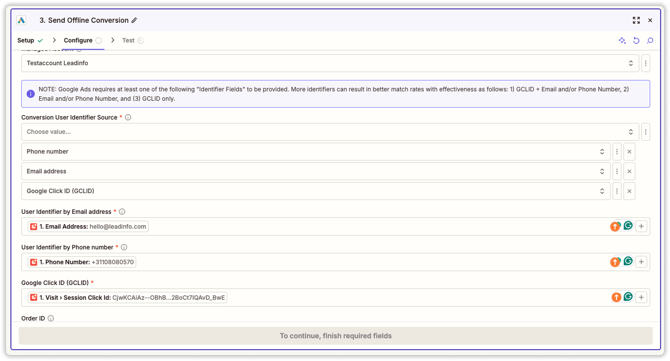
- Eenvoudige setup (aanbevolen startpunt): map alleen de gclid.
- Zorg ervoor dat je ook de timestamp-waarde mappt. Google Ads vereist de datum en tijd van de conversie om te bepalen wanneer de conversie heeft plaatsgevonden en of die binnen het geldige conversievenster valt.
- Klik op Continue, sla de teststap over en Publish de Zap.
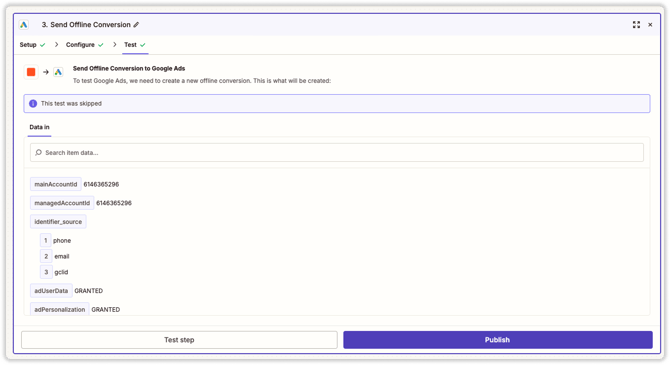
⚠️ Let op: Google staat alleen toe dat deze data wordt verstuurd wanneer hiervoor toestemming is gegeven. Zorg ervoor dat je Leadinfo-trackingcode zo is geplaatst dat deze pas wordt geactiveerd nadat een bezoeker toestemming heeft gegeven (bijvoorbeeld achter je cookiebanner), anders loop je het risico data te versturen die Google niet mag ontvangen.
Stap 6: Controleer of het werkt
Zodra je trigger afgaat, ga je naar de run history van je Zap in Zapier om elke run te bekijken en precies te controleren welke data is verstuurd. Dit is de beste manier om ontbrekende velden of mappingproblemen op te sporen.