![Leadinfo_logo_RGB_Witte_tekst-3.png]](https://help.leadinfo.com/hs-fs/hubfs/Leadinfo_logo_RGB_Witte_tekst-3.png?height=28&name=Leadinfo_logo_RGB_Witte_tekst-3.png)
🎨 Unser Leadinfo-Posteingang erhält ein frisches neues Design. Bitte beachten Sie, dass einige Bilder vorübergehend veraltet sein könnten – vielen Dank für Ihr Verständnis!
Mit Leadinfo ist es möglich, eine Zapier-Integration einzurichten. Auf diese Weise können Sie sich mit mehr als 3.000 Apps verbinden. Eine Verknüpfung mit fast allen CRM-Systemen ist möglich, sodass die Daten von Leadinfo mit Ihrer verknüpften App synchronisiert werden. Aber es gibt noch viele andere Möglichkeiten mit der Integration von Zapier: Sie können sogar Kontakt-Informationen mithilfe der Contact-Push-Funktion zu Zapier schicken.
In diesem Artikel behandeln wir Folgendes:
- So verbinden Sie Zapier mit Leadinfo
- So senden Sie Informationen von Leadinfo an Zapier
- Welche Daten können gesendet werden
Wie verbinde ich Zapier mit Leadinfo?
Die Verbindung von Leadinfo mit Zapier erfolgt in Zapier. Erstellen Sie ein Leadinfo-Konto und folgen Sie einfach den nachstehenden Schritten, um zu beginnen.
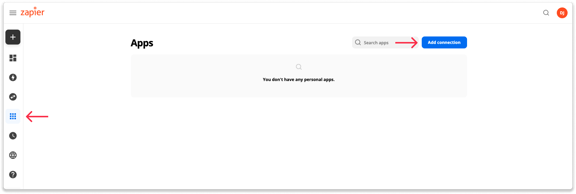
Schritt 1: Melden Sie sich bei Zapier an und gehen Sie zu ''Meine Apps". Klicken Sie dort oben rechts auf "Verbindung hinzufügen".
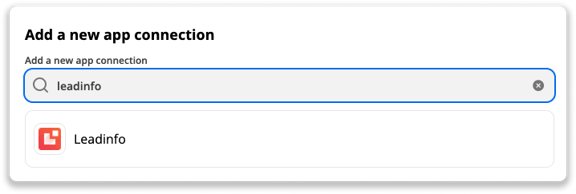
Schritt 2: Suchen Sie in der Suchleiste nach "Leadinfo".
Schritt 3: Geben Sie im Pop-up-Fenster Ihre Leadinfo-Anmeldedaten ein und klicken Sie auf "Erlauben". Überprüfen Sie dabei, ob es sich um das richtige Konto handelt, mit dem Sie die Verbindung herstellen möchten.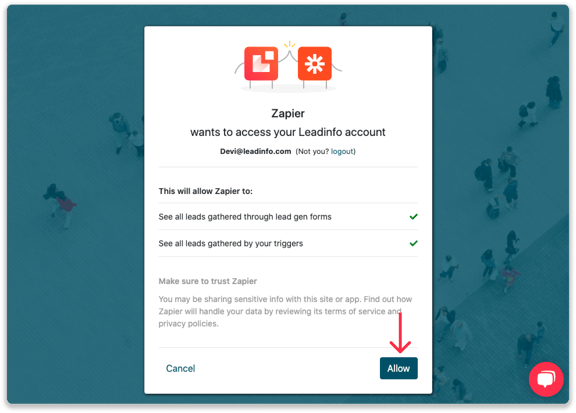
Schritt 4: Beginnen Sie mit der Nutzung von Zapier & Leadinfo. Nachdem Sie Ihre Anmeldedaten eingegeben haben, ist Leadinfo in Ihrem Zapier-Konto eingerichtet. Sie können nun mit der Erstellung Ihrer Zaps beginnen!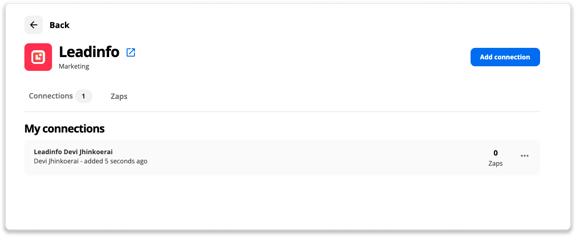
Wie sende ich Informationen von Leadinfo an Zapier?
Sie können Informationen entweder manuell oder automatisch über einen Trigger an Zapier senden.
Wenn Sie Informationen manuell senden möchten, wählen Sie in Ihrem Posteingang das Unternehmen oder den Kontakt aus und klicken anschließend bei Unternehmen auf „Auf Zapier teilen" bzw. bei Kontakten auf „Zu Zapier hinzufügen".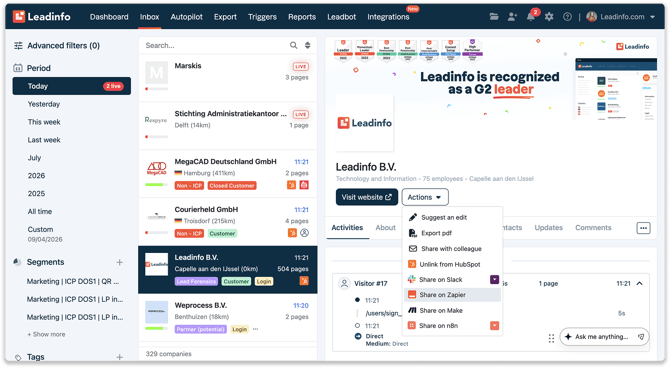
Um Informationen automatisch zu teilen, müssen Sie dies zusätzlich in Zapier einrichten.
In Zapier haben Sie die Möglichkeit, einen Zap durch einen bestimmten Leadinfo-Trigger auszulösen. So wird beispielsweise ein Unternehmen nur dann an Zapier weitergeleitet, wenn es Trigger X erfüllt. Um diesen Filter zu erstellen, gehen Sie wie folgt vor:
Schritt 1: Beginnen Sie mit der Erstellung Ihres Zaps. Wählen Sie Leadinfo als App und anschließend "Trigger" als Ereignis aus.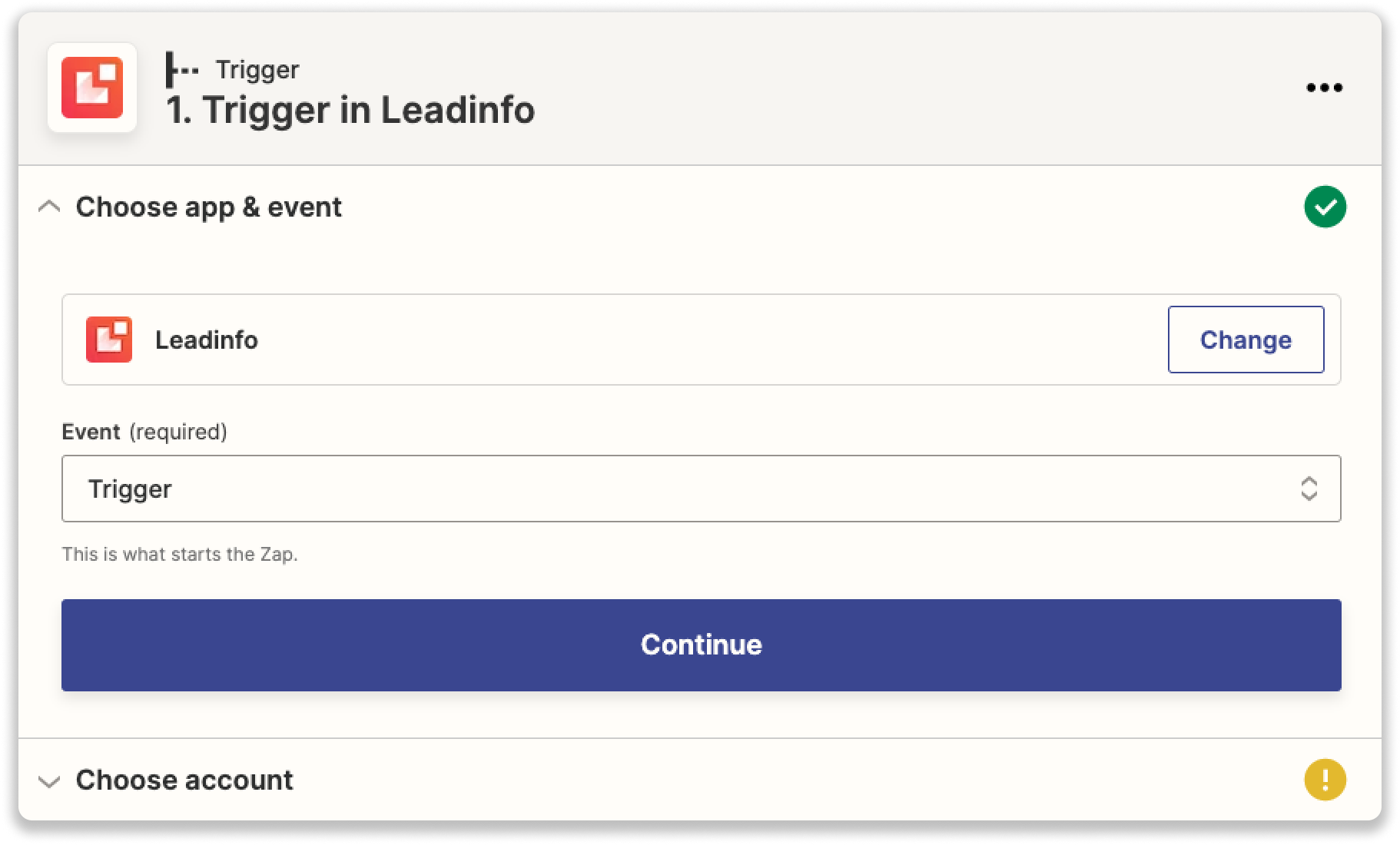
Schritt 2: Verbinden Sie Ihr Leadinfo-Konto und fahren Sie mit dem Zap fort. Wählen Sie "Filter" als Aktion, um die Bedingungen des Zaps festzulegen.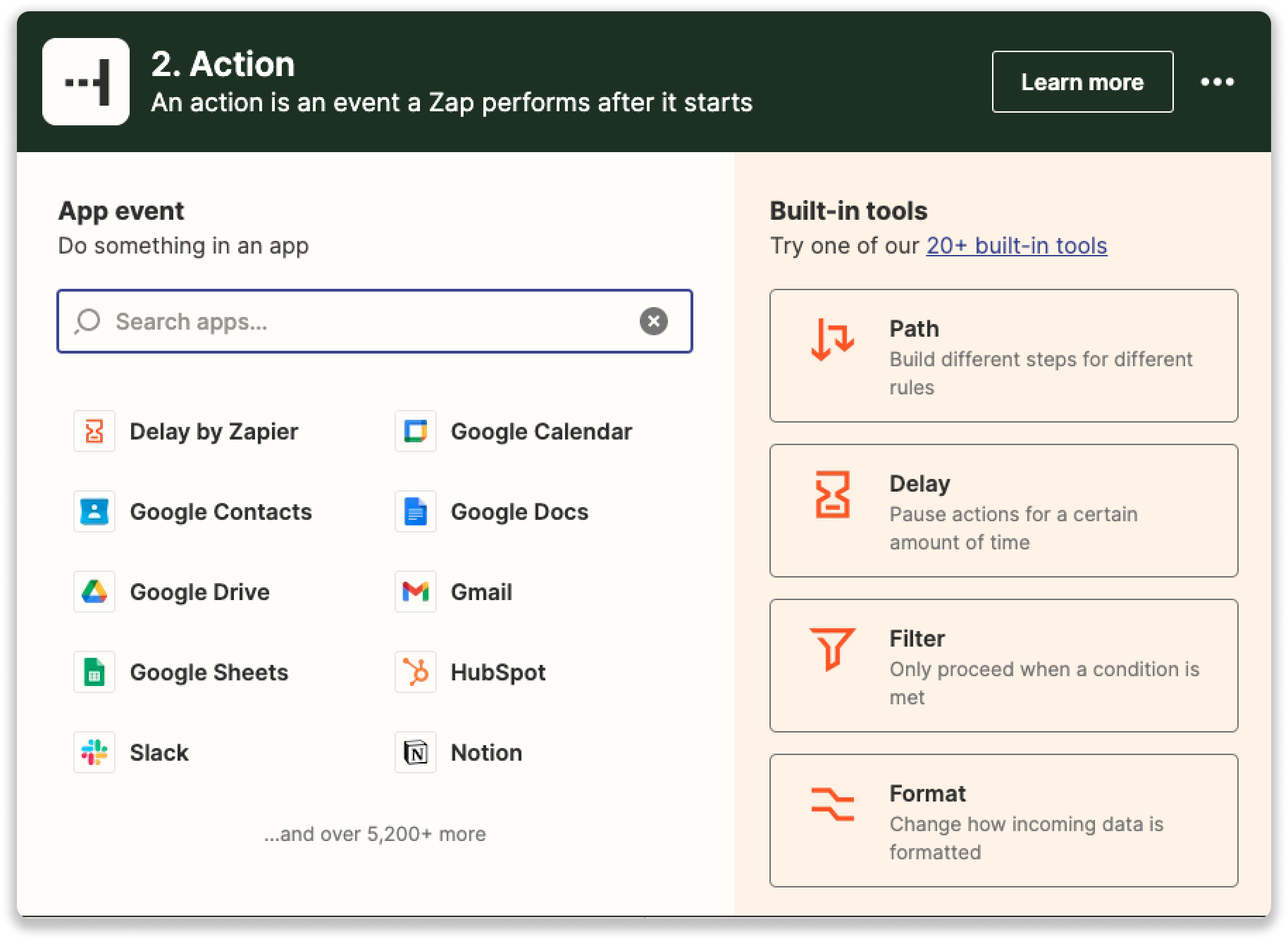
Schritt 3: Legen Sie die Bedingungen des Filters fest. Der Zap sollte nur fortgesetzt werden, wenn "Trigger-ID – Exakte Übereinstimmung – Trigger-ID" zutrifft. Die Trigger-ID finden Sie in der URL des Triggers in Ihrem Browser. Sie besteht aus den letzten 5 Ziffern der URL, wenn Sie den entsprechenden Trigger im Leadinfo-Portal auswählen, z. B. portal.leadinfo.com/trigger/12345.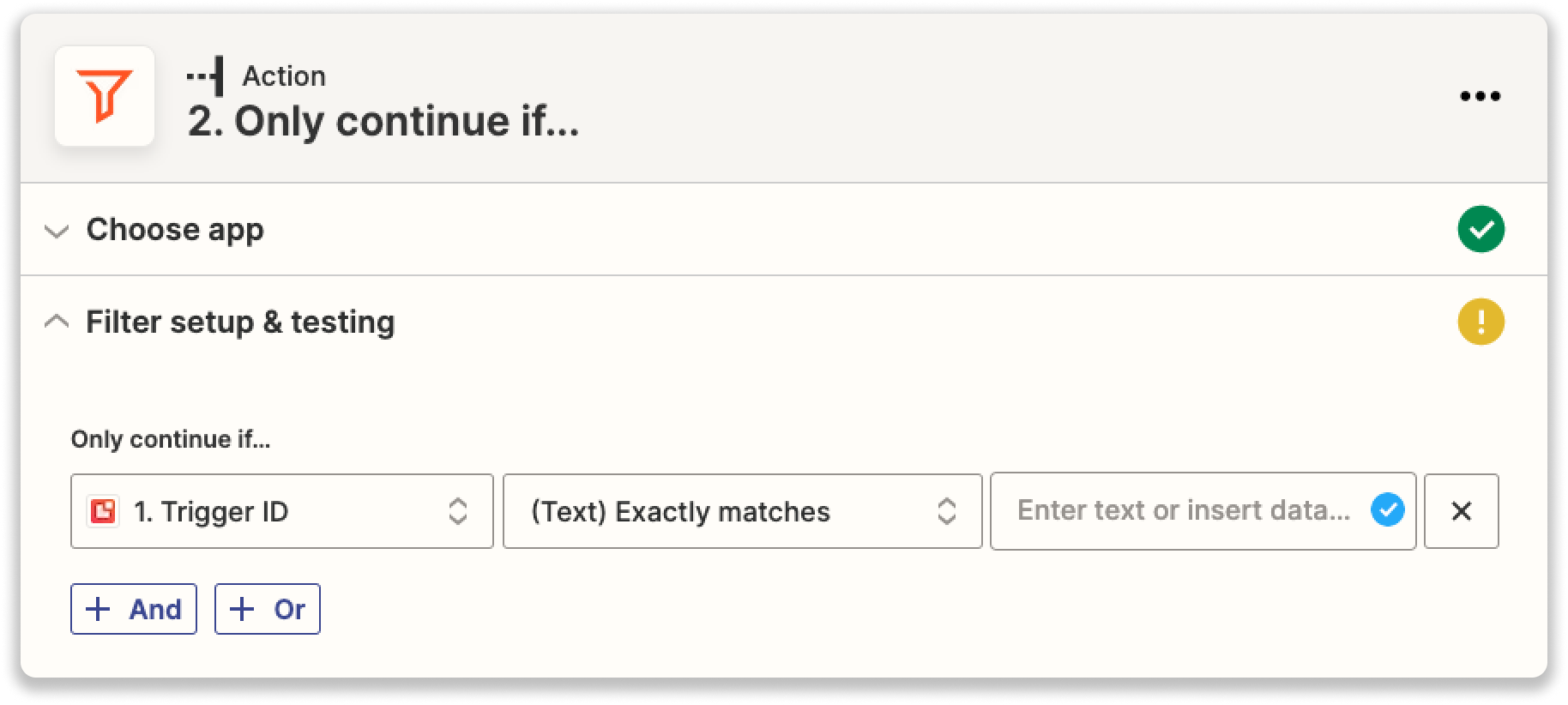
Schritt 4: Schließen Sie Ihren Zap ab, indem Sie die gewünschte Aktion auswählen.
Gut zu wissen 💡 Um Daten von einem bestimmten Trigger zu senden, ist eine kostenpflichtige Version von Zapier erforderlich.
Welche Informationen können gesendet werden?
- Unternehmensinformationen
- Firmenname
- Adresse
- Branche
- Gründungsdatum
- Unternehmenscodes
- Unternehmensgröße
- Social-Media-Kanäle
- Tags
- Besuchsinformationen
- Seitenaufrufe
- Kontaktinformationen
- Name
- E-Mail-Adresse
- Telefonnummer
- Berufsbezeichnung
- Land
- Social-Media-Kanäle
- Leadbot-Einreichung
- Wenn jemand ein Lead-Bot-Formular ausfüllt, erhält der Zap Informationen darüber, wann und wo das Formular ausgefüllt wurde, sowie sämtliche vom Besucher eingegebenen Antworten.