![Leadinfo_logo_RGB_Witte_tekst-3.png]](https://help.leadinfo.com/hs-fs/hubfs/Leadinfo_logo_RGB_Witte_tekst-3.png?height=28&name=Leadinfo_logo_RGB_Witte_tekst-3.png)
Warum Leadinfo-Daten an Google Ads senden?
Dies ist kein Retargeting – es werden also nicht erneut Anzeigen für Unternehmen ausgespielt, die Ihre Website bereits besucht haben. Stattdessen werden Daten zu qualifizierten Leads an Google Ads zurückgespielt, damit Google besser versteht, welche Anzeigenklicks tatsächlich zu wertvollen Leads geführt haben. Smart Bidding kann diese Signale dann nutzen, um Gebote gezielt auf die Generierung hochwertigerer Conversions zu optimieren. Ein Leadinfo-Kunde verzeichnete nach der Einrichtung einen Anstieg der Conversions um 54 % und der Klicks um 169 %.
In diesem Artikel behandeln wir
- Wie die Integration funktioniert
- Wie Sie Ihr ideales Kundensegment einrichten
- Wie Sie den Leadinfo-Trigger erstellen
- Wie Sie den Zap erstellen, der Daten an Google Ads sendet
- Wie Sie die Conversion-Aktion in Google Ads erstellen
Bitte beachten Sie: Leadinfo kann bei der Verbindung zwischen Leadinfo und Zapier helfen (also auf der Trigger-Seite). Wir können jedoch keinen Support für die allgemeine Zapier-Konfiguration, die Fehlerbehebung in Zaps oder die Einrichtung Ihres Google Ads-Kontos leisten – dafür wenden Sie sich bitte an den Support von Zapier bzw. Google.
So funktioniert es
Falls Sie Ihr Zapier-Konto noch nicht integriert haben, lesen Sie hier bitte unseren Artikel dazu, wie Sie die Zapier-Integration verbinden.
- Ein Besucher klickt auf Ihre Google-Anzeige. Google hängt eine gclid an die URL an (einen eindeutigen Tracking-Code).
- Leadinfo identifiziert das Unternehmen hinter diesem Besuch.
- Leadinfo sendet das Unternehmen als Offline-Conversion an Zapier.
- Google Ads empfängt diese Information und nutzt sie, um zukünftige Kampagnen zu optimieren.
Sobald dies in Zapier gemappt wurde, läuft der Prozess fortlaufend ohne weitere Einrichtung, es sei denn, auf Seiten von Zapier oder Google Ads ändert sich etwas.
Schritt 1: Definieren Sie Ihr ideales Kundenprofil als Segment
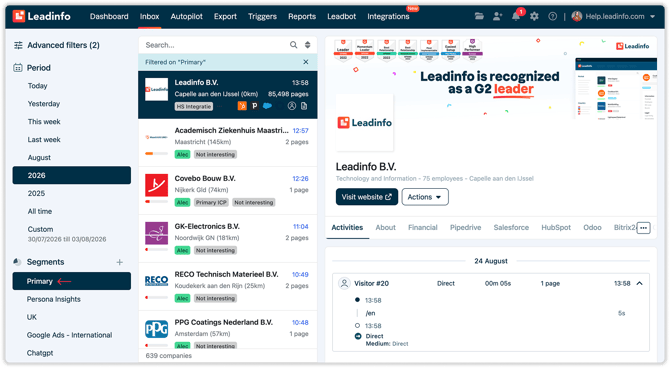
Bevor Sie etwas in Zapier einrichten, ist es hilfreich, genau zu wissen, von welchen Unternehmen Google lernen soll. Denken Sie dabei an Branche, Unternehmensgröße oder andere Merkmale, die Ihre besten Kunden gemeinsam haben, und bilden Sie daraus ein Segment (zum Beispiel ein „Primary“-Segment für Bauunternehmen mit großen Maschinen).
Schritt 2: Legen Sie fest, welche Besuche als Conversion zählen sollen
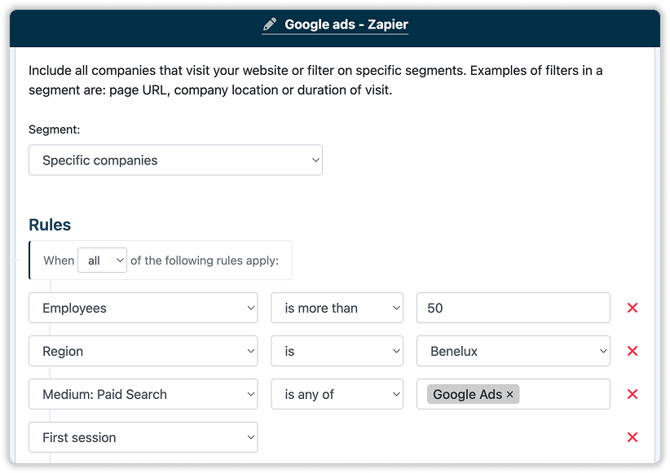
Nicht jedes Unternehmen in Ihrem Posteingang kommt über einen Google Ads-Klick – manche stammen aus organischen Suchanfragen oder haben Ihre Website vor einem Jahr über einen anderen Kanal besucht. Wenn Sie Ihren Trigger auf der ersten Sitzung eines Unternehmens basieren lassen und prüfen, ob diese Sitzung über einen Google Ads-Klick hereinkam (über die gclid), vermeiden Sie, dass Conversions an Google gesendet werden, die Google gar nicht einer Anzeige zuordnen kann.
Das hilft auch dabei, Doppelzählungen zu vermeiden: Wenn ein Unternehmen sowohl von Leadinfo identifiziert wird als auch separat ein Formular ausfüllt, möchten Sie nicht, dass beide Ereignisse als Conversions gezählt werden. Die Verwendung von „erste Sitzung“ als Bedingung reduziert diese Überschneidungen in den meisten Fällen, aber wie gut das funktioniert, hängt von Ihrer konkreten Situation ab – ein Unternehmen, das neu auf Ihrer Website ist, wird zum Beispiel immer wie eine „erste Sitzung“ aussehen, unabhängig von der Absicht des Triggers.
💡 Erfassen Sie Formularübermittlungen bereits in Google Ads? Wenn ein Besucher ein Kontaktformular ausfüllt, erfasst Google Ads dies wahrscheinlich bereits durch sein eigenes Tracking als Conversion. In diesem Fall benötigen Sie möglicherweise keinen zusätzlichen Leadinfo-basierten Trigger für dieselben Besucher – wenn Sie beides senden, riskieren Sie, denselben Lead doppelt zu zählen. Welche Konfiguration für Ihre Situation die richtige ist, sollte Ihr Marketingteam entscheiden; Leadinfo kann bei der technischen Einrichtung der Integration unterstützen, aber nicht bei Ihrer spezifischen Kampagnenstrategie beraten.
Schritt 3: Erstellen Sie den Leadinfo-Trigger
- Gehen Sie zu Triggers und erstellen Sie einen neuen Trigger.
- Legen Sie Ihre Bedingungen fest (Segment-Übereinstimmung, erste Sitzung über Google Ads und alle weiteren Regeln, die Sie anwenden möchten).
- Fügen Sie unter Action Zapier als Integration hinzu.
- Speichern Sie den Trigger.
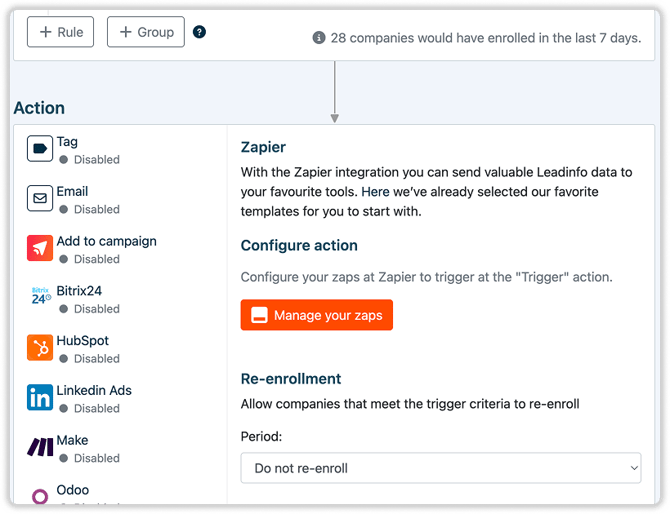
⚠️ Wichtig: Damit die Verbindung funktioniert, benötigen Sie mindestens einen aktiven Zap, der diesen Trigger verwendet. Solange ein Zap nicht veröffentlicht und aktiviert wurde, wird die Integration nicht als aktiv angezeigt.
Schritt 4: Erstellen Sie den Zap
- Erstellen Sie in Zapier einen neuen Zap und wählen Sie Leadinfo als Trigger-App aus.
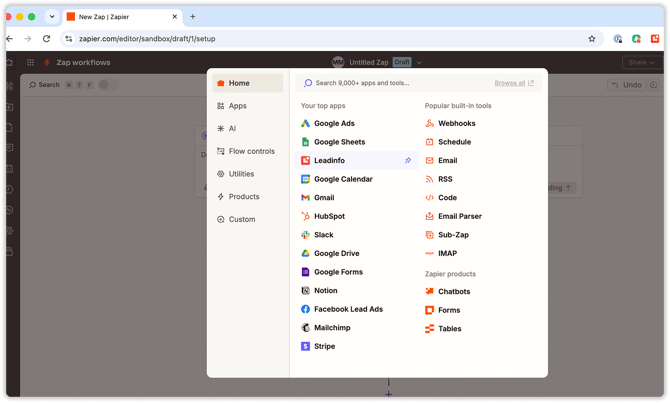
- Wählen Sie Ihr Trigger-Ereignis aus und verbinden Sie Ihr Leadinfo-Konto.
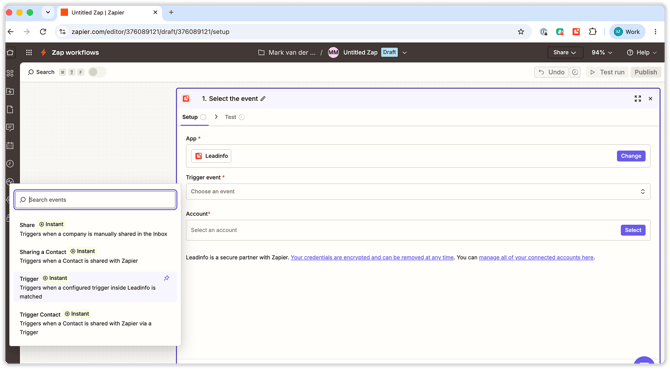
- Testen Sie den Trigger – Leadinfo sendet in dieser Phase ein Dummy-Unternehmen, damit Sie sehen können, welche Felder zum Mapping verfügbar sind, ohne dass dies Ihren echten Posteingang beeinflusst.
- Fügen Sie einen Schritt Filter by Zapier hinzu und stellen Sie ein, dass der Zap nur fortgesetzt wird, wenn die Trigger-ID exakt mit dem Trigger übereinstimmt, den Sie in Leadinfo erstellt haben. So bleibt der Zap mit genau diesem Trigger verknüpft, falls Sie weitere Trigger verwenden.
a.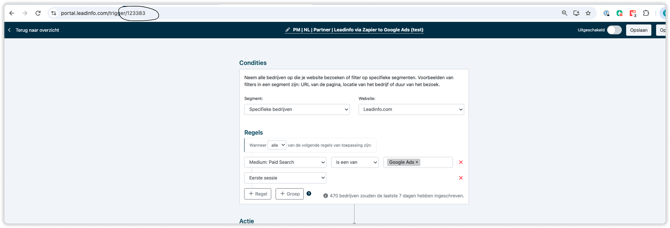
b.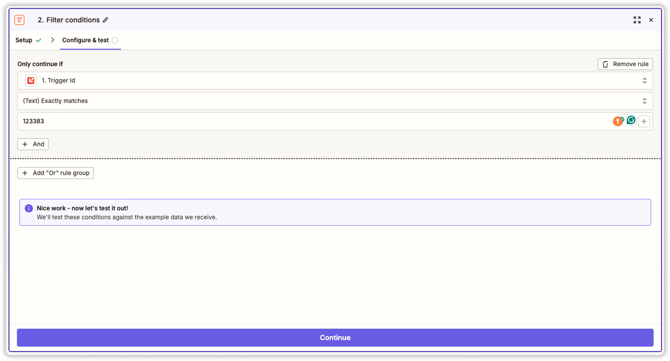
- Fügen Sie einen neuen Aktionsschritt hinzu und wählen Sie Google Ads.
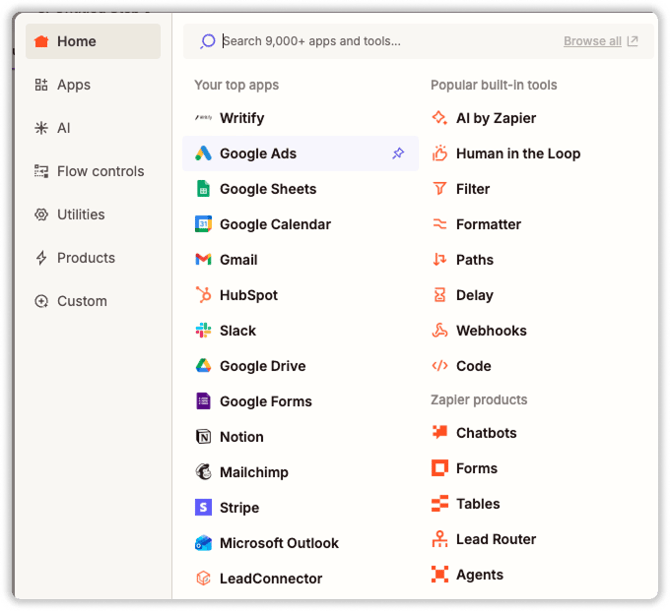
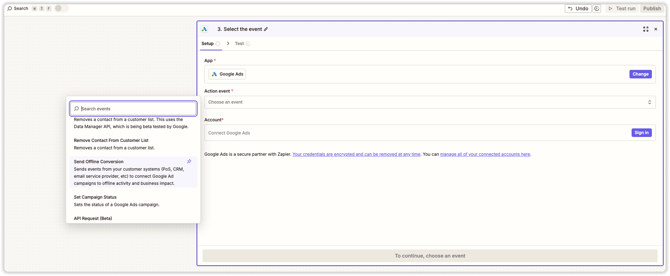
- Wählen Sie Send Offline Conversion als Ereignis aus und verbinden Sie Ihr Google Ads-Konto.
Schritt 5: Erstellen Sie die Conversion-Aktion in Google Ads
Die Conversion-Aktion wird in Zapier erst angezeigt, wenn sie in Google Ads vorhanden ist.
- Erstellen Sie in Google Ads eine neue Conversion-Aktion und wählen Sie Offline conversion import.
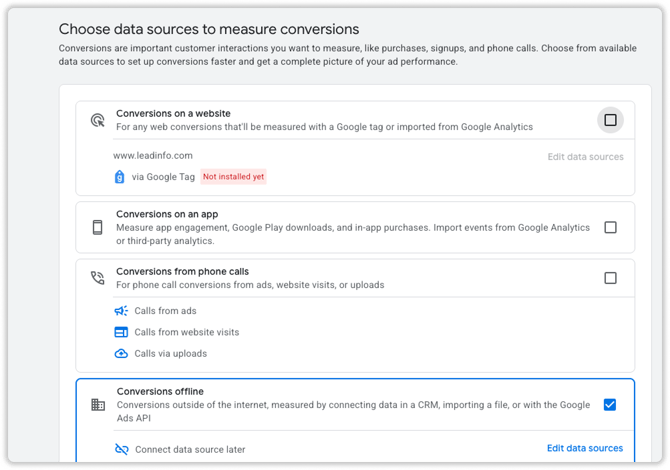
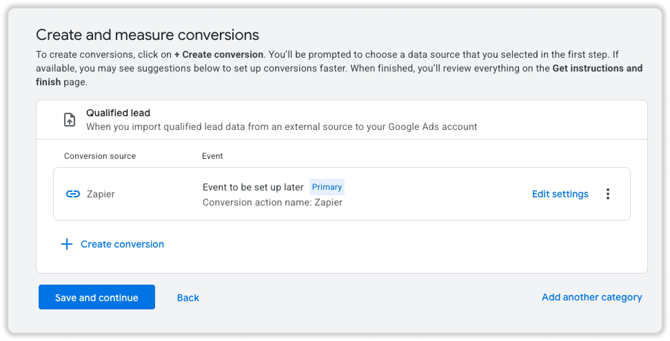
- Geben Sie ihr einen eindeutigen Namen (zum Beispiel Qualified lead).
- Gehen Sie zurück zu Zapier und aktualisieren Sie das Feld für die Conversion-Aktion – sie sollte nun in der Liste erscheinen.
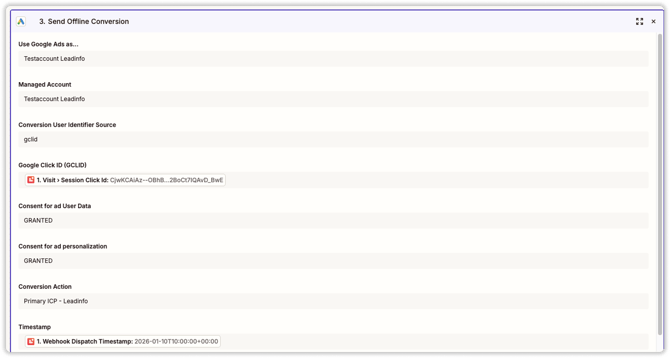
- Mappen Sie Ihre Felder. Es gibt zwei Optionen:
- Einfache Einrichtung (empfohlener Startpunkt): Mappen Sie nur die gclid.
- Erweiterte Einrichtung: Um Fehler in nachfolgenden Zap-Schritten zu vermeiden, können Sie einen zusätzlichen Filter hinzufügen, sodass der Zap nur fortgesetzt wird, wenn Leadinfo die erforderlichen Kontaktdaten tatsächlich zurückgegeben hat.
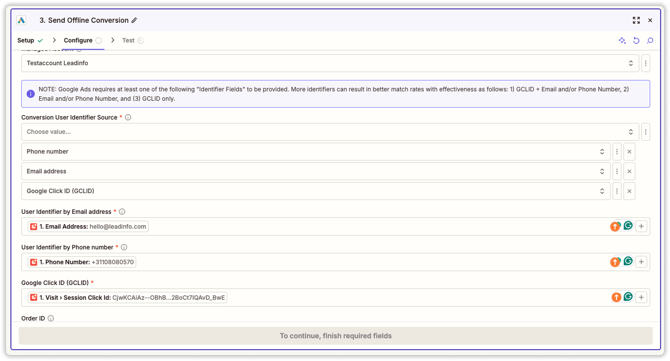
- Einfache Einrichtung (empfohlener Startpunkt): Mappen Sie nur die gclid.
- Stellen Sie sicher, dass Sie auch den Zeitstempel mappen. Google Ads benötigt Datum und Uhrzeit der Conversion, um zu bestimmen, wann die Conversion stattgefunden hat und ob sie innerhalb des zulässigen Conversion-Fensters liegt.
- Klicken Sie auf Continue, überspringen Sie den Testschritt und Publishen Sie den Zap.
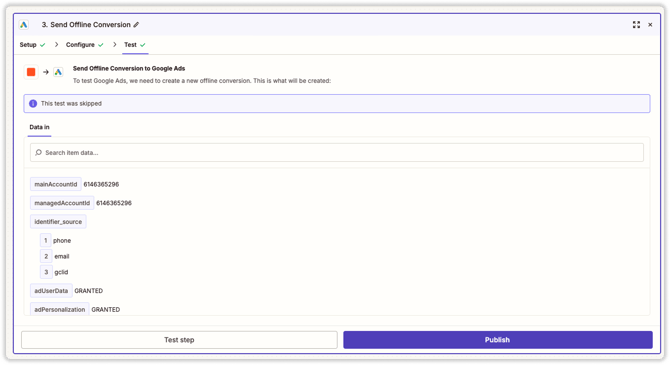
⚠️ Hinweis: Google erlaubt das Senden dieser Daten nur, wenn dafür eine Einwilligung erteilt wurde. Stellen Sie sicher, dass Ihr Leadinfo-Tracking-Code so eingebunden ist, dass er erst ausgelöst wird, nachdem ein Besucher seine Zustimmung gegeben hat (zum Beispiel hinter Ihrem Cookie-Banner), da Sie sonst riskieren, Daten zu senden, die Google nicht empfangen darf.
Schritt 6: Prüfen Sie, ob alles funktioniert
Sobald Ihr Trigger ausgelöst wird, gehen Sie in Zapier zur Run-History Ihres Zaps, um jeden Durchlauf zu sehen und genau zu prüfen, welche Daten übermittelt wurden. Das ist der beste Weg, um fehlende Felder oder Mapping-Probleme zu erkennen.