![Leadinfo_logo_RGB_Witte_tekst-3.png]](https://help.leadinfo.com/hs-fs/hubfs/Leadinfo_logo_RGB_Witte_tekst-3.png?height=28&name=Leadinfo_logo_RGB_Witte_tekst-3.png)
Koppel Leadinfo aan je CRM, zodat de bedrijven die je website bezoeken terechtkomen waar je salesteam werkt. Leadinfo maakt nieuwe bedrijven aan of koppelt bezoekers aan bedrijven die al in je CRM staan, en voegt hun websitebezoeken toe als notities. In veel CRM's kun je ook direct vanuit je Leadinfo-inbox deals en taken aanmaken.
Let op: Bedrijven automatisch naar je CRM sturen met triggers is beschikbaar in de pakketten Scale en Pro.
Gebruik je een van onze meestgebruikte CRM's? Volg de volledige handleiding voor HubSpot, Salesforce, Microsoft Dynamics 365, Pipedrive of Teamleader Focus.
In dit artikel bespreken we:
- Welke CRM's je kunt koppelen
- Hoe je je CRM koppelt
- Hoe je bedrijven automatisch naar je CRM stuurt
- Hoe je bedrijven handmatig naar je CRM stuurt
- Hoe je deals en taken aanmaakt
- Wat je nodig hebt per CRM
- Wat je kunt doen als je CRM er niet tussen staat
Welke CRM's kan ik koppelen?
A · C · D · E · F · G · I · L · M · N · O · P · R · S · T · U · V · W · Z
Klik op een CRM om naar de gegevens te gaan die je nodig hebt om het te koppelen.
| CRM | Zo koppel je | Deals aanmaken | Taken aanmaken |
| Act! | Gebruikersnaam en wachtwoord | – | ✓ |
| ActiveCampaign | API-sleutel | ✓ | ✓ |
| Archie | Gebruikersnaam en wachtwoord | – | – |
| CAS CRM | Gebruikersnaam en wachtwoord | ✓ | ✓ |
| Capsule | Inloggen | ✓ | ✓ |
| CentralStationCRM | API-sleutel | ✓ | – |
| Close | API-sleutel | ✓ | ✓ |
| Copper | API-sleutel | ✓ | ✓ |
| Creatio | Gebruikersnaam en wachtwoord | ✓ | ✓ |
| Daylite | Inloggen | ✓ | ✓ |
| EngageBay | API-sleutel | ✓ | ✓ |
| Freshsales | API-sleutel | – | – |
| Freshworks | API-sleutel | ✓ | – |
| Gripp | API-sleutel | ✓ | ✓ |
| Insightly | API-sleutel | ✓ | ✓ |
| Less Annoying CRM | API-sleutel en User Code | – | ✓ |
| Lime CRM | API-sleutel | – | – |
| Maximizer | Gebruikersnaam en wachtwoord | – | – |
| noCRM | API-sleutel | – | – |
| Nimble | API-sleutel | ✓ | ✓ |
| Nutshell | API-sleutel | ✓ | ✓ |
| Odoo | API-sleutel | ✓ | – |
| PerfectView | API-sleutel | – | – |
| Really Simple Systems | API-sleutel | – | – |
| Salesloft | Inloggen | – | ✓ |
| SharpSpring | API-sleutel | – | – |
| Simplicate | API-sleutel | ✓ | – |
| SugarCRM | Gebruikersnaam en wachtwoord | – | ✓ |
| SuiteCRM | API-sleutel | ✓ | ✓ |
| SuperOffice | Inloggen | – | – |
| Teamleader Orbit | Inloggen | ✓ | – |
| Tribe CRM | Inloggen | – | ✓ |
| Upsales | API-sleutel | – | ✓ |
| Vtiger | API-sleutel | ✓ | – |
| webCRM | API-sleutel | ✓ | ✓ |
| Weclapp | API-sleutel | ✓ | ✓ |
| Zendesk Sell | Inloggen | ✓ | ✓ |
| Zoho | Inloggen | – | ✓ |
Hoe koppel ik mijn CRM?
Koppelen werkt voor elk CRM hetzelfde. Alleen de gegevens die je in stap 3 nodig hebt, verschillen.
Stap 1: Log in op het Leadinfo-portaal en ga naar "Integrations".
Stap 2: Kies je CRM en klik op "Install".
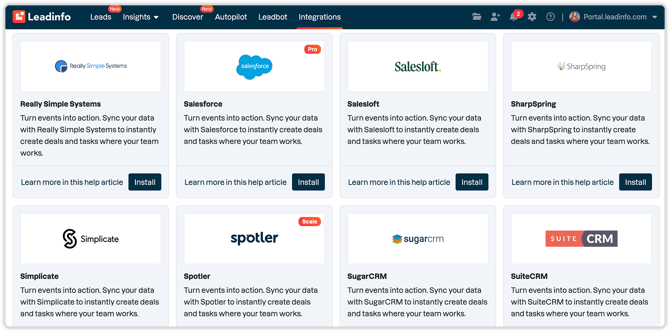
Stap 3: Koppel je CRM:
- Inloggen: klik op "Connect", log in met je CRM-account en geef Leadinfo toegang.
- API-sleutel, of gebruikersnaam en wachtwoord: vul de gegevens in uit Wat je nodig hebt per CRM en klik op "Connect".
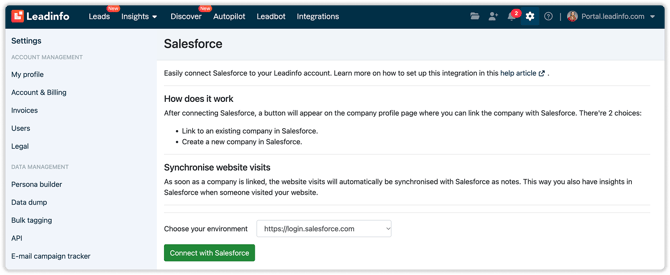
Stap 4: Kies je instellingen:
- of Leadinfo je websitebezoekers automatisch koppelt aan bedrijven in je CRM
- of websitebezoeken als notitie bij het bedrijf in je CRM worden toegevoegd
- in welke taal de notities worden geschreven
- welke velden naar je CRM worden gestuurd. Lees meer over fieldmapping.
Hoe stuur ik bedrijven automatisch naar mijn CRM?
Leadinfo stuurt pas data naar je CRM als een bedrijf gekoppeld is. Met een trigger worden interessante bedrijven automatisch gekoppeld.
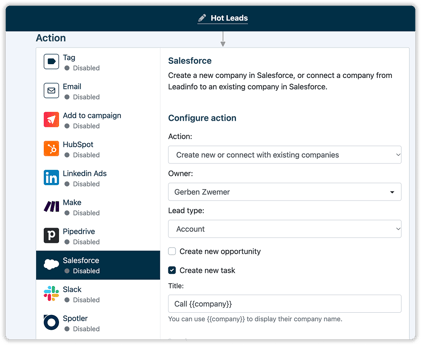
Stap 1: Ga in Leadinfo naar "Triggers" en maak een nieuwe trigger aan.
Stap 2: Stel de regels in waaraan een bedrijf moet voldoen. Bijvoorbeeld: bedrijven uit jouw land, met meer dan 5 medewerkers, die je prijzenpagina hebben bezocht.
Stap 3: Kies onder "Actie" je CRM en kies wat Leadinfo moet doen:
- Nieuwe bedrijven aanmaken: Leadinfo maakt een nieuw bedrijf aan in je CRM.
- Koppelen aan bestaande bedrijven: Leadinfo koppelt bezoekers alleen aan bedrijven die al in je CRM staan.
- Nieuwe aanmaken of koppelen aan bestaande bedrijven: Leadinfo koppelt het bedrijf als het al bestaat, en maakt het aan als dat niet zo is.
Stap 4: Kies de eigenaar van het bedrijf in je CRM en zet de actie aan.
Stap 5: Zet de trigger rechtsboven aan en klik op "Opslaan".
Hoe stuur ik bedrijven handmatig naar mijn CRM?
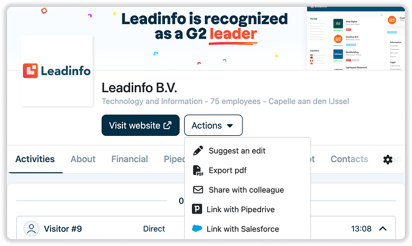
Stap 1: Open het bedrijfsprofiel in je Leadinfo-inbox.
Stap 2: Klik op "Acties" en kies "Link with [jouw CRM]".
Stap 3: Staat het bedrijf al in je CRM? Zoek het op en klik op "Link". Is het een nieuw bedrijf? Kies de eigenaar, controleer de naam en klik op "Create and link".
Gebruik je noCRM? Dat werkt iets anders: je deelt het bedrijf met een kanaal of gebruiker. Zie noCRM.
Hoe maak ik deals en taken aan?
Zodra een bedrijf gekoppeld is, zie je de deals en taken uit je CRM in Leadinfo. Je kunt ook direct vanuit je inbox nieuwe aanmaken. In de tabel hierboven zie je welke CRM's deals en taken ondersteunen.
Stap 1: Open het gekoppelde bedrijf in je Leadinfo-inbox.
Stap 2: Open in het bedrijfsprofiel het tabblad "CRM" en klik op "New deal" of "New task".
Stap 3: Vul de gegevens in en klik op "Save deal" of "Save task". Het wordt direct in je CRM aangemaakt.
Wat heb ik nodig per CRM?
CRM's die je koppelt door in te loggen
Bij deze CRM's klik je alleen op "Connect" en log je in met je CRM-account: Capsule, Daylite, Salesloft, SuperOffice, Teamleader Orbit, Tribe CRM, Zendesk Sell, Zoho.
CRM's die je koppelt met een API-sleutel, of gebruikersnaam en wachtwoord
Act!
- Wat je nodig hebt: API-domein, gebruikersnaam, wachtwoord en database
- Waar je het vindt: Het API-domein vind je op de pagina met je Act! API-documentatie: het is het deel van de URL tot "-Api".
ActiveCampaign
- Wat je nodig hebt: API-URL en API-sleutel
- Waar je het vindt: Ga in ActiveCampaign naar "Settings" > "Developer" en kopieer de API-toegangsgegevens.
Archie
- Wat je nodig hebt: Gebruikersnaam, wachtwoord en API Access URL
- Waar je het vindt: De API Access URL is de URL waarmee je inlogt bij Archie.
CAS CRM
- Wat je nodig hebt: Database, gebruikersnaam, wachtwoord en domeinnaam
- Waar je het vindt: Vraag deze gegevens op bij je CRM-beheerder of CAS-partner. Zet https:// voor de domeinnaam en gebruik een account met de juiste gebruikersrechten.
CentralStationCRM
- Wat je nodig hebt: API-sleutel en domeinnaam
- Waar je het vindt: Ga in CentralStationCRM naar "Account settings" > "Manage external applications (API)" en maak een nieuwe token aan. Je domeinnaam is het adres waarmee je inlogt, bijvoorbeeld jouwbedrijf.centralstationcrm.net.
Close
- Wat je nodig hebt: API-sleutel
- Waar je het vindt: Ga in Close naar "Settings" > "Integrations" > "API Keys" en klik op "+ New API Key". Kopieer de sleutel meteen: Close laat hem maar één keer zien.
Copper
- Wat je nodig hebt: API-sleutel
- Waar je het vindt: Ga in Copper naar "Settings" > "Integrations" > "API Keys".
Creatio
- Wat je nodig hebt: Domein, gebruikersnaam en wachtwoord
- Waar je het vindt: Je domein ziet er zo uit: https://jouwbedrijf-crm-bundle.creatio.com.
EngageBay
- Wat je nodig hebt: REST API-sleutel
- Waar je het vindt: Open in EngageBay "Account settings" (rechtsboven) > "API & Tracking Code" en kopieer de REST API-sleutel.
Freshsales
- Wat je nodig hebt: Domeinnaam en API-sleutel
- Waar je het vindt: Je domeinnaam is de URL waarmee je inlogt bij Freshsales. Gebruikte je eerder Freshworks? Gebruik dan die URL.
Freshworks
- Wat je nodig hebt: Domeinnaam en API-sleutel
- Waar je het vindt: Ga in Freshworks naar "Settings" > "API Settings".
Gripp
- Wat je nodig hebt: API-sleutel
- Waar je het vindt: Maak in Gripp een nieuwe API-sleutel aan en kies de velden die Leadinfo moet kunnen lezen en schrijven.
Insightly
- Wat je nodig hebt: API-sleutel
- Waar je het vindt: Ga in Insightly naar "User Settings".
Less Annoying CRM
- Wat je nodig hebt: API-sleutel en User Code
- Waar je het vindt: Ga in Less Annoying CRM naar "Settings" > "Additional Features" > "Programmer API" en klik op "Create a new API Key". Geef toegang tot Read, Create, Edit en Delete. Je User Code vind je in hetzelfde menu "Programmer API".
Lime CRM
- Wat je nodig hebt: Domein, app-naam en API-sleutel
- Waar je het vindt: Vraag deze gegevens op bij je Lime CRM-beheerder.
Maximizer
- Wat je nodig hebt: Database, gebruikersnaam, wachtwoord, vendor ID, app key en database-alias
- Waar je het vindt: Je gebruikersnaam en wachtwoord zijn je inloggegevens voor Maximizer. De overige gegevens vind je in je Maximizer-omgeving.
noCRM
- Wat je nodig hebt: API-token en domeinnaam
- Waar je het vindt: Ga in noCRM naar "Admin panel" > "API" en klik op "Create new API".
- Zo werkt het: noCRM werkt anders dan de andere CRM's. Het werkt met leads, dus Leadinfo maakt leads aan of koppelt leads in plaats van bedrijven. Wil je een bedrijf handmatig sturen? Klik op "Acties", kies "Share on noCRM" en kies het kanaal of de gebruiker waarmee je het wilt delen.
Nimble
- Wat je nodig hebt: API-token en domeinnaam
- Waar je het vindt: Ga in Nimble naar "Settings" > "API Token" en klik op "Generate New Token".
Nutshell
- Wat je nodig hebt: Gebruikersnaam en API-sleutel
- Waar je het vindt: Ga in Nutshell naar "Settings" > "Connections" > "API Keys" en maak een nieuwe sleutel aan.
Odoo
- Wat je nodig hebt: Database, omgevings-URL en API-sleutel
- Waar je het vindt: Je database vind je in Odoo onder "My databases" (rechtsboven). Je omgevings-URL is meestal jouwbedrijf.odoo.com. Heb je geen specifieke database? Vul dan "odoo" in. De API-sleutel vind je onder "My Profile" > "Account Security".
PerfectView
- Wat je nodig hebt: API-sleutel, database-ID en gebruikers-ID
- Waar je het vindt: Ga voordat je koppelt in PerfectView naar "Settings" > "Application" > "Tabs" en zet "Register extra info with relations" aan.
Really Simple Systems
- Wat je nodig hebt: API-sleutel
- Waar je het vindt: Ga in Really Simple Systems naar "Settings" > "Integrations" > "API V4" > "Manage your API keys and alerts" > "Generate new key" en kies een gebruiker.
SharpSpring
- Wat je nodig hebt: Account ID en secret key
- Waar je het vindt: Klik in SharpSpring op het gebruikersmenu > "Settings" > "API Settings".
Simplicate
- Wat je nodig hebt: Domeinnaam, API-sleutel en API secret
- Waar je het vindt: Ga in Simplicate naar "Settings" > "Account" > "API". Is het overzicht leeg? Maak een nieuwe API-sleutel en secret aan.
SugarCRM
- Wat je nodig hebt: Domein, gebruikersnaam en wachtwoord
- Waar je het vindt: Het domein is het webadres waarmee je inlogt bij je CRM. De gebruikersnaam en het wachtwoord zijn je gewone inloggegevens voor je CRM.
SuiteCRM
- Wat je nodig hebt: API Access URL, Client ID en Client Secret
- Waar je het vindt: Ga in SuiteCRM naar "Admin" > "Users & Authentication" > "OAuth2 Clients and Tokens". Het Client Secret zie je alleen als je het aanmaakt.
Upsales
- Wat je nodig hebt: API-sleutel
- Waar je het vindt: Maak in je Upsales-instellingen een API-sleutel aan en kopieer hem meteen: je kunt hem alleen kopiëren als je hem aanmaakt.
Vtiger
- Wat je nodig hebt: Gebruikersnaam en access key
- Waar je het vindt: Ga in Vtiger naar "Settings" > "My preferences".
webCRM
- Wat je nodig hebt: API-sleutel
- Waar je het vindt: Ga in webCRM naar "Settings" > "Integrations" > "API" en klik op het plusteken. Noem hem "Leadinfo", geef lees- en schrijfrechten voor Companies, Activities en Relations, sla op en kopieer de sleutel. Plak hem in Leadinfo in het veld "API Key".
Weclapp
- Wat je nodig hebt: API-token en domein
- Waar je het vindt: Ga in Weclapp naar "My settings" > "API token" en klik op "+ Add new API token". Je domein is het deel van je login-URL vóór weclapp.com.
Mijn CRM staat er niet tussen. Wat kan ik doen?
Je kunt je Leadinfo-data toch naar je CRM sturen via een automatiseringstool. Koppel Leadinfo aan Zapier, Make of n8n, en van daaruit aan duizenden andere apps. Lees meer in Hoe je Leadinfo-data naar andere systemen stuurt.
Werkt er iets niet? Neem contact met ons op via support@leadinfo.com.