![Leadinfo_logo_RGB_Witte_tekst-3.png]](https://help.leadinfo.com/hs-fs/hubfs/Leadinfo_logo_RGB_Witte_tekst-3.png?height=28&name=Leadinfo_logo_RGB_Witte_tekst-3.png)
Verbinden Sie Leadinfo mit Ihrem CRM, damit die Unternehmen, die Ihre Website besuchen, dort landen, wo Ihr Vertriebsteam arbeitet. Leadinfo legt neue Unternehmen an oder verknüpft Besucher mit Unternehmen, die bereits in Ihrem CRM stehen, und fügt ihre Website-Besuche als Notizen hinzu. In vielen CRMs können Sie außerdem Deals und Aufgaben direkt aus Ihrer Leadinfo-Inbox erstellen.
Bitte beachten: Das automatische Senden von Unternehmen an Ihr CRM über Trigger ist in den Paketen Scale und Pro verfügbar.
Sie nutzen eines unserer meistgenutzten CRMs? Folgen Sie der vollständigen Anleitung für HubSpot, Salesforce, Microsoft Dynamics 365, Pipedrive oder Teamleader Focus.
In diesem Artikel behandeln wir:
- Welche CRMs Sie verbinden können
- Wie Sie Ihr CRM verbinden
- Wie Sie Unternehmen automatisch an Ihr CRM senden
- Wie Sie Unternehmen manuell an Ihr CRM senden
- Wie Sie Deals und Aufgaben erstellen
- Was Sie für jedes CRM benötigen
- Was Sie tun können, wenn Ihr CRM nicht aufgeführt ist
Welche CRMs kann ich verbinden?
A · C · D · E · F · G · I · L · M · N · O · P · R · S · T · U · V · W · Z
Klicken Sie auf ein CRM, um zu den Angaben zu springen, die Sie für die Verbindung benötigen.
| CRM | So verbinden Sie | Deals erstellen | Aufgaben erstellen |
| Act! | Benutzername und Passwort | – | ✓ |
| ActiveCampaign | API-Schlüssel | ✓ | ✓ |
| Archie | Benutzername und Passwort | – | – |
| CAS CRM | Benutzername und Passwort | ✓ | ✓ |
| Capsule | Anmelden | ✓ | ✓ |
| CentralStationCRM | API-Schlüssel | ✓ | – |
| Close | API-Schlüssel | ✓ | ✓ |
| Copper | API-Schlüssel | ✓ | ✓ |
| Creatio | Benutzername und Passwort | ✓ | ✓ |
| Daylite | Anmelden | ✓ | ✓ |
| EngageBay | API-Schlüssel | ✓ | ✓ |
| Freshsales | API-Schlüssel | – | – |
| Freshworks | API-Schlüssel | ✓ | – |
| Gripp | API-Schlüssel | ✓ | ✓ |
| Insightly | API-Schlüssel | ✓ | ✓ |
| Less Annoying CRM | API-Schlüssel und User Code | – | ✓ |
| Lime CRM | API-Schlüssel | – | – |
| Maximizer | Benutzername und Passwort | – | – |
| noCRM | API-Schlüssel | – | – |
| Nimble | API-Schlüssel | ✓ | ✓ |
| Nutshell | API-Schlüssel | ✓ | ✓ |
| Odoo | API-Schlüssel | ✓ | – |
| PerfectView | API-Schlüssel | – | – |
| Really Simple Systems | API-Schlüssel | – | – |
| Salesloft | Anmelden | – | ✓ |
| SharpSpring | API-Schlüssel | – | – |
| Simplicate | API-Schlüssel | ✓ | – |
| SugarCRM | Benutzername und Passwort | – | ✓ |
| SuiteCRM | API-Schlüssel | ✓ | ✓ |
| SuperOffice | Anmelden | – | – |
| Teamleader Orbit | Anmelden | ✓ | – |
| Tribe CRM | Anmelden | – | ✓ |
| Upsales | API-Schlüssel | – | ✓ |
| Vtiger | API-Schlüssel | ✓ | – |
| webCRM | API-Schlüssel | ✓ | ✓ |
| Weclapp | API-Schlüssel | ✓ | ✓ |
| Zendesk Sell | Anmelden | ✓ | ✓ |
| Zoho | Anmelden | – | ✓ |
Wie verbinde ich mein CRM?
Die Verbindung funktioniert bei jedem CRM gleich. Nur die Angaben, die Sie in Schritt 3 benötigen, unterscheiden sich.
Schritt 1: Melden Sie sich im Leadinfo-Portal an und gehen Sie zu "Integrations".
Schritt 2: Wählen Sie Ihr CRM aus und klicken Sie auf "Install".
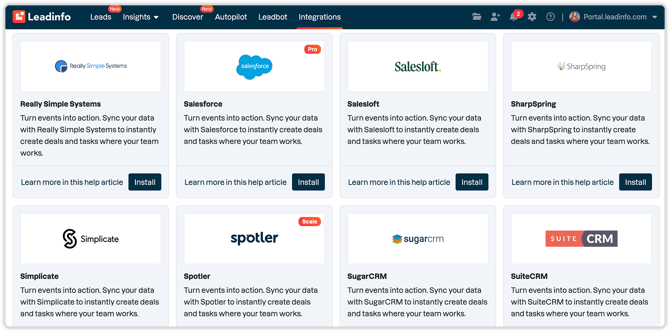
Schritt 3: Verbinden Sie Ihr CRM:
- Anmelden: Klicken Sie auf "Connect", melden Sie sich mit Ihrem CRM-Konto an und erlauben Sie Leadinfo Zugriff.
- API-Schlüssel oder Benutzername und Passwort: Geben Sie die Angaben aus Was Sie für jedes CRM benötigen ein und klicken Sie auf "Connect".
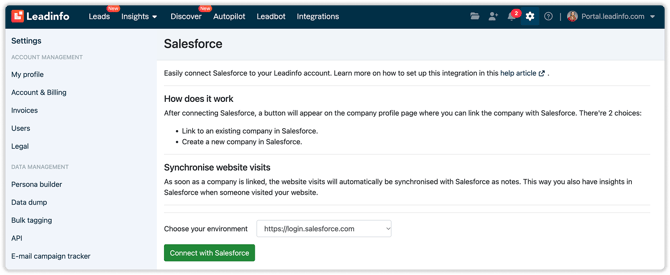
Schritt 4: Wählen Sie Ihre Einstellungen:
- ob Leadinfo Ihre Website-Besucher automatisch mit Unternehmen in Ihrem CRM verknüpft
- ob Website-Besuche als Notiz beim Unternehmen in Ihrem CRM hinzugefügt werden
- in welcher Sprache die Notizen verfasst werden
- welche Felder an Ihr CRM gesendet werden. Lesen Sie mehr über das Mapping der Felder.
Wie sende ich Unternehmen automatisch an mein CRM?
Leadinfo sendet erst dann Daten an Ihr CRM, wenn ein Unternehmen verbunden ist. Mit einem Trigger werden interessante Unternehmen automatisch verbunden.
Schritt 1: Gehen Sie in Leadinfo zu "Trigger" und erstellen Sie einen neuen Trigger.
Schritt 2: Legen Sie die Bedingungen fest, die ein Unternehmen erfüllen muss. Zum Beispiel: Unternehmen aus Ihrem Land mit mehr als 5 Mitarbeitenden, die Ihre Preisseite besucht haben.
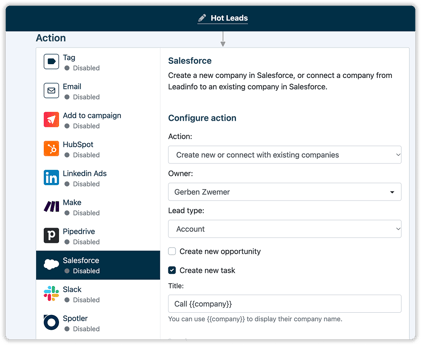
Schritt 3: Wählen Sie unter "Aktion" Ihr CRM aus und legen Sie fest, was Leadinfo tun soll:
- Neue Unternehmen anlegen: Leadinfo legt ein neues Unternehmen in Ihrem CRM an.
- Mit bestehenden Unternehmen verbinden: Leadinfo verknüpft Besucher nur mit Unternehmen, die bereits in Ihrem CRM stehen.
- Neue anlegen oder mit bestehenden verbinden: Leadinfo verknüpft das Unternehmen, wenn es bereits existiert, und legt es an, wenn nicht.
Schritt 4: Wählen Sie den Unternehmensverantwortlichen in Ihrem CRM aus und aktivieren Sie die Aktion.
Schritt 5: Aktivieren Sie den Trigger oben rechts und klicken Sie auf "Speichern".
Wie sende ich Unternehmen manuell an mein CRM?
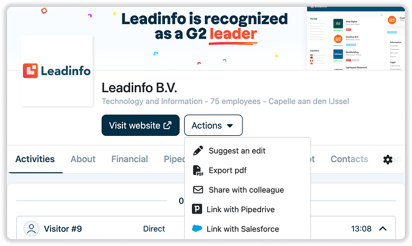
Schritt 1: Öffnen Sie das Unternehmensprofil in Ihrer Leadinfo-Inbox.
Schritt 2: Klicken Sie auf "Aktionen" und wählen Sie "Link with [Ihr CRM]".
Schritt 3: Ist das Unternehmen bereits in Ihrem CRM vorhanden? Suchen Sie danach und klicken Sie auf "Link". Ist es ein neues Unternehmen? Wählen Sie die zuständige Person, prüfen Sie den Namen und klicken Sie auf "Create and link".
Sie nutzen noCRM? Dort funktioniert es etwas anders: Sie teilen das Unternehmen mit einem Kanal oder Benutzer. Siehe noCRM.
Wie erstelle ich Deals und Aufgaben?
Sobald ein Unternehmen verbunden ist, sehen Sie seine Deals und Aufgaben aus Ihrem CRM in Leadinfo. Sie können auch direkt aus Ihrer Inbox neue erstellen. Welche CRMs Deals und Aufgaben unterstützen, zeigt die Tabelle oben.
Schritt 1: Öffnen Sie das verbundene Unternehmen in Ihrer Leadinfo-Inbox.
Schritt 2: Öffnen Sie im Unternehmensprofil den Tab "CRM" und klicken Sie auf "New deal" oder "New task".
Schritt 3: Füllen Sie die Angaben aus und klicken Sie auf "Save deal" oder "Save task". Der Eintrag wird sofort in Ihrem CRM erstellt.
Was benötige ich für jedes CRM?
CRMs, die Sie per Anmeldung verbinden
Bei diesen CRMs klicken Sie nur auf "Connect" und melden sich mit Ihrem CRM-Konto an: Capsule, Daylite, Salesloft, SuperOffice, Teamleader Orbit, Tribe CRM, Zendesk Sell, Zoho.
CRMs, die Sie mit einem API-Schlüssel oder Benutzername und Passwort verbinden
Act!
- Was Sie benötigen: API-Domain, Benutzername, Passwort und Datenbank
- Wo Sie es finden: Die API-Domain finden Sie auf der Seite Ihrer Act! API-Dokumentation: Es ist der Teil der URL bis "-Api".
ActiveCampaign
- Was Sie benötigen: API-URL und API-Schlüssel
- Wo Sie es finden: Gehen Sie in ActiveCampaign zu "Settings" > "Developer" und kopieren Sie die API-Zugangsdaten.
Archie
- Was Sie benötigen: Benutzername, Passwort und API Access URL
- Wo Sie es finden: Die API Access URL ist die URL, mit der Sie sich bei Archie anmelden.
CAS CRM
- Was Sie benötigen: Datenbank, Benutzername, Passwort und Domainname
- Wo Sie es finden: Fragen Sie Ihre CRM-Administration oder Ihren CAS-Partner nach diesen Angaben. Setzen Sie https:// vor den Domainnamen und verwenden Sie ein Konto mit den erforderlichen Benutzerrechten.
CentralStationCRM
- Was Sie benötigen: API-Schlüssel und Domainname
- Wo Sie es finden: Gehen Sie in CentralStationCRM zu "Account settings" > "Manage external applications (API)" und erstellen Sie einen neuen Token. Ihr Domainname ist die Adresse, mit der Sie sich anmelden, zum Beispiel ihrunternehmen.centralstationcrm.net.
Close
- Was Sie benötigen: API-Schlüssel
- Wo Sie es finden: Gehen Sie in Close zu "Settings" > "Integrations" > "API Keys" und klicken Sie auf "+ New API Key". Kopieren Sie den Schlüssel sofort: Close zeigt ihn nur einmal an.
Copper
- Was Sie benötigen: API-Schlüssel
- Wo Sie es finden: Gehen Sie in Copper zu "Settings" > "Integrations" > "API Keys".
Creatio
- Was Sie benötigen: Domain, Benutzername und Passwort
- Wo Sie es finden: Ihre Domain sieht so aus: https://ihrunternehmen-crm-bundle.creatio.com.
EngageBay
- Was Sie benötigen: REST-API-Schlüssel
- Wo Sie es finden: Öffnen Sie in EngageBay "Account settings" (oben rechts) > "API & Tracking Code" und kopieren Sie den REST-API-Schlüssel.
Freshsales
- Was Sie benötigen: Domainname und API-Schlüssel
- Wo Sie es finden: Ihr Domainname ist die URL, mit der Sie sich bei Freshsales anmelden. Haben Sie vorher Freshworks genutzt? Dann verwenden Sie diese URL.
Freshworks
- Was Sie benötigen: Domainname und API-Schlüssel
- Wo Sie es finden: Gehen Sie in Freshworks zu "Settings" > "API Settings".
Gripp
- Was Sie benötigen: API-Schlüssel
- Wo Sie es finden: Erstellen Sie in Gripp einen neuen API-Schlüssel und wählen Sie die Felder aus, die Leadinfo lesen und schreiben soll.
Insightly
- Was Sie benötigen: API-Schlüssel
- Wo Sie es finden: Gehen Sie in Insightly zu "User Settings".
Less Annoying CRM
- Was Sie benötigen: API-Schlüssel und User Code
- Wo Sie es finden: Gehen Sie in Less Annoying CRM zu "Settings" > "Additional Features" > "Programmer API" und klicken Sie auf "Create a new API Key". Geben Sie Zugriff auf Read, Create, Edit und Delete. Ihren User Code finden Sie im selben Menü "Programmer API".
Lime CRM
- Was Sie benötigen: Domain, App-Name und API-Schlüssel
- Wo Sie es finden: Fragen Sie Ihre Lime CRM-Administration nach diesen Angaben.
Maximizer
- Was Sie benötigen: Datenbank, Benutzername, Passwort, Vendor ID, App Key und Datenbank-Alias
- Wo Sie es finden: Benutzername und Passwort sind Ihre Anmeldedaten für Maximizer. Die übrigen Angaben finden Sie in Ihrer Maximizer-Umgebung.
noCRM
- Was Sie benötigen: API-Token und Domainname
- Wo Sie es finden: Gehen Sie in noCRM zu "Admin panel" > "API" und klicken Sie auf "Create new API".
- So funktioniert es: noCRM funktioniert anders als die anderen CRMs. Es arbeitet mit Leads, daher legt Leadinfo Leads statt Unternehmen an oder verknüpft sie. Um ein Unternehmen manuell zu senden, klicken Sie auf "Aktionen", wählen Sie "Share on noCRM" und den Kanal oder Benutzer, mit dem Sie es teilen möchten.
Nimble
- Was Sie benötigen: API-Token und Domainname
- Wo Sie es finden: Gehen Sie in Nimble zu "Settings" > "API Token" und klicken Sie auf "Generate New Token".
Nutshell
- Was Sie benötigen: Benutzername und API-Schlüssel
- Wo Sie es finden: Gehen Sie in Nutshell zu "Settings" > "Connections" > "API Keys" und erstellen Sie einen neuen Schlüssel.
Odoo
- Was Sie benötigen: Datenbank, Umgebungs-URL und API-Schlüssel
- Wo Sie es finden: Ihre Datenbank finden Sie in Odoo unter "My databases" (oben rechts). Ihre Umgebungs-URL lautet meist ihrunternehmen.odoo.com. Sie haben keine bestimmte Datenbank? Geben Sie "odoo" ein. Den API-Schlüssel finden Sie unter "My Profile" > "Account Security".
PerfectView
- Was Sie benötigen: API-Schlüssel, Datenbank-ID und Benutzer-ID
- Wo Sie es finden: Gehen Sie vor dem Verbinden in PerfectView zu "Settings" > "Application" > "Tabs" und aktivieren Sie "Register extra info with relations".
Really Simple Systems
- Was Sie benötigen: API-Schlüssel
- Wo Sie es finden: Gehen Sie in Really Simple Systems zu "Settings" > "Integrations" > "API V4" > "Manage your API keys and alerts" > "Generate new key" und wählen Sie einen Benutzer.
SharpSpring
- Was Sie benötigen: Account ID und Secret Key
- Wo Sie es finden: Klicken Sie in SharpSpring auf das Benutzermenü > "Settings" > "API Settings".
Simplicate
- Was Sie benötigen: Domainname, API-Schlüssel und API Secret
- Wo Sie es finden: Gehen Sie in Simplicate zu "Settings" > "Account" > "API". Ist die Übersicht leer? Erstellen Sie einen neuen API-Schlüssel und ein Secret.
SugarCRM
- Was Sie benötigen: Domain, Benutzername und Passwort
- Wo Sie es finden: Die Domain ist die Webadresse, mit der Sie sich bei Ihrem CRM anmelden. Benutzername und Passwort sind Ihre normalen Anmeldedaten für Ihr CRM.
SuiteCRM
- Was Sie benötigen: API Access URL, Client ID und Client Secret
- Wo Sie es finden: Gehen Sie in SuiteCRM zu "Admin" > "Users & Authentication" > "OAuth2 Clients and Tokens". Das Client Secret sehen Sie nur beim Erstellen.
Upsales
- Was Sie benötigen: API-Schlüssel
- Wo Sie es finden: Erstellen Sie in Ihren Upsales-Einstellungen einen API-Schlüssel und kopieren Sie ihn sofort: Sie können ihn nur beim Erstellen kopieren.
Vtiger
- Was Sie benötigen: Benutzername und Access Key
- Wo Sie es finden: Gehen Sie in Vtiger zu "Settings" > "My preferences".
webCRM
- Was Sie benötigen: API-Schlüssel
- Wo Sie es finden: Gehen Sie in webCRM zu "Settings" > "Integrations" > "API" und klicken Sie auf das Pluszeichen. Nennen Sie ihn "Leadinfo", vergeben Sie Lese- und Schreibrechte für Companies, Activities und Relations, speichern Sie und kopieren Sie den Schlüssel. Fügen Sie ihn in Leadinfo in das Feld "API Key" ein.
Weclapp
- Was Sie benötigen: API-Token und Domain
- Wo Sie es finden: Gehen Sie in Weclapp zu "My settings" > "API token" und klicken Sie auf "+ Add new API token". Ihre Domain ist der Teil Ihrer Login-URL vor weclapp.com.
Mein CRM ist nicht aufgeführt. Was kann ich tun?
Sie können Ihre Leadinfo-Daten trotzdem über ein Automatisierungstool an Ihr CRM senden. Verbinden Sie Leadinfo mit Zapier, Make oder n8n und von dort mit Tausenden anderen Apps. Mehr dazu lesen Sie unter Leadinfo-Daten an andere Systeme senden.
Funktioniert etwas nicht? Kontaktieren Sie uns unter support@leadinfo.com.