![Leadinfo_logo_RGB_Witte_tekst-3.png]](https://help.leadinfo.com/hs-fs/hubfs/Leadinfo_logo_RGB_Witte_tekst-3.png?height=28&name=Leadinfo_logo_RGB_Witte_tekst-3.png)
Die Inbox ist der Ort, an dem all Ihre Daten zusammenlaufen. Mit Tags erstellen Sie übersichtliche Ansichten verschiedener Unternehmen, basierend auf ihren Eigenschaften oder ihrem Verhalten auf Ihrer Website.
Dieser Artikel beschreibt, wie Sie:
Tags erstellen
Einige der am häufigsten verwendeten Tags sind bereits in Ihrer Inbox vorhanden. Sie können jedoch jederzeit weitere hinzufügen, indem Sie die folgenden Schritte ausführen:
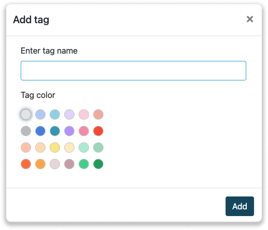
Schritt 1: Scrollen Sie nach unten und klicken Sie auf „+ Tag hinzufügen“.

Schritt 2: Geben Sie Ihrem Tag einen Namen, wählen Sie eine Farbe aus und klicken Sie auf „Hinzufügen“.
Der neue Tag wird Ihrer Liste hinzugefügt und kann sofort einem Lead zugewiesen werden.
Tags zuweisen
Sobald Sie die benötigten Tags erstellt haben, können Sie diese Unternehmen zuweisen.
Angenommen, Sie möchten Ihre Leads mit dem Tag „Interessant“ kennzeichnen, weil sie relevantes Verhalten gezeigt haben. Sie können Tags manuell oder automatisch zuweisen.
Tags manuell zuweisen
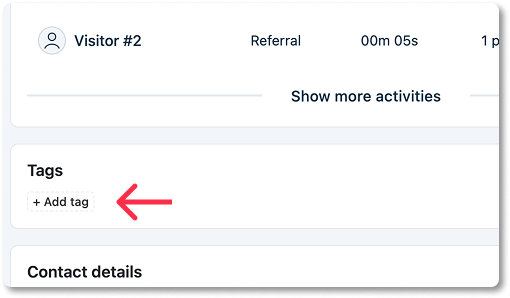
Öffnen Sie das Unternehmensprofil des Unternehmens, das Sie taggen möchten, und klicken Sie auf „+ Tag hinzufügen“.
Sie können auch direkt im Unternehmensprofil einen neuen Tag erstellen. Geben Sie dazu den Namen des Tags ein und klicken Sie auf „Hinzufügen“.
Tags automatisch zuweisen
Sparen Sie Zeit und lassen Sie Leadinfo Unternehmen automatisch für Sie taggen. Mit der Trigger-Funktion können Sie Tags anhand selbst definierter Regeln automatisch zuweisen. Und so funktioniert es:
Schritt 1: Erstellen Sie zunächst den gewünschten Tag. Dies können Sie direkt in Ihrer Inbox tun, wie oben beschrieben.
Schritt 2: Navigieren Sie zu den Triggern und geben Sie Ihrem Trigger einen Namen.
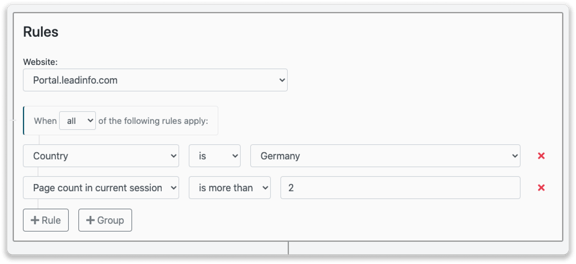
Schritt 3: Definieren Sie die Regeln, die ein Unternehmen erfüllen muss, um ein Tag zu erhalten. Diese Regeln können auf Unternehmensmerkmalen oder dem Verhalten auf Ihrer Website basieren.
In diesem Beispiel wird der Tag „Interessante Leads“ automatisch vergeben, wenn ein Unternehmen aus Deutschland Ihre Website besucht und mehr als zwei Seiten aufruft.
In diesem Artikel erfahren Sie, wie Sie Trigger nach Ihren eigenen Kriterien einrichten.
Schritt 4: Wählen Sie unter „Aktion“ die Option „Tag zuweisen“ und wählen Sie den gewünschten Tag aus.
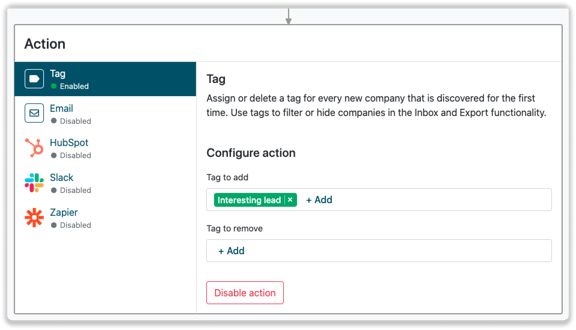
Schritt 5: Speichern Sie den Trigger, indem Sie unten links auf „Speichern“ klicken.
Ab jetzt erhält jedes Unternehmen, das Ihre Website besucht und die definierten Regeln erfüllt, automatisch den entsprechenden Tag.
Tags verwalten
Sie können Farbe und Namen von Tags jederzeit ändern oder Tags vollständig aus Ihrer Inbox löschen. Bewegen Sie dazu den Mauszeiger über den Tag und klicken Sie auf die drei Punkte. Anschließend können Sie den Tag anpassen.
Leadinfo-Tipp💡Sie können Tags auch in Ihrer Inbox ausblenden. Unternehmen, denen dieser Tag zugewiesen ist, werden dann nicht mehr in der Inbox angezeigt. Weitere Informationen zum Ausblenden von Unternehmen in der Inbox finden Sie hier.