![Leadinfo_logo_RGB_Witte_tekst-3.png]](https://help.leadinfo.com/hs-fs/hubfs/Leadinfo_logo_RGB_Witte_tekst-3.png?height=28&name=Leadinfo_logo_RGB_Witte_tekst-3.png)
Mit n8n verbinden Sie Leadinfo mit Hunderten anderer Apps. Senden Sie Unternehmen und Kontakte aus Leadinfo an Ihr CRM, ein Google Sheet, Slack oder jedes andere Tool in n8n. Die Verbindung erfolgt über die Leadinfo-App für n8n, Sie müssen also keine Webhook-URLs kopieren.
Bitte beachten: Die n8n-Integration ist nur im Pro-Paket verfügbar. Ist die Funktion in Ihrem aktuellen Paket nicht enthalten und möchten Sie sie nutzen, führen Sie ein Upgrade Ihres Kontos im Leadinfo-Portal durch.
In diesem Artikel behandeln wir:
- Warum Sie n8n mit Leadinfo verbinden sollten
- Wie Sie die Leadinfo-App in n8n installieren
- Wie Sie Ihr Leadinfo-Konto verbinden
- Wie Sie Ihren Workflow testen
- Wie Sie Unternehmen automatisch an n8n senden
- Wie Sie Unternehmen manuell an n8n senden
- Wie Sie Kontakte an n8n senden
- Welche Daten an n8n gesendet werden
- Wie Sie von der alten n8n-Integration wechseln
- Fehlerbehebung
Warum n8n mit Leadinfo verbinden?
Mit der Integration können Sie:
- Interessante Unternehmen automatisch an Ihr CRM senden
- Die Kontakte dieser Unternehmen gleich mitsenden
- Eine Slack- oder Teams-Nachricht erhalten, wenn ein interessantes Unternehmen Ihre Website besucht
- Leads zu einem Google Sheet oder einer Datenbank hinzufügen
Die App funktioniert mit n8n Cloud und selbst gehostetem n8n.
Wie installiere ich die Leadinfo-App in n8n?
Die Leadinfo-App hat vier Trigger. Jeder startet Ihren Workflow bei einem anderen Ereignis:
| Trigger in n8n | Startet Ihren Workflow, wenn |
| Leadinfo — Company Triggered | ein Unternehmen die Regeln eines Leadinfo-Triggers erfüllt |
| Leadinfo — Contact Triggered | ein Unternehmen die Regeln eines Leadinfo-Triggers erfüllt, inklusive seiner Kontakte (Contact Push muss aktiviert sein) |
| Leadinfo — Company Shared | Sie ein Unternehmen aus der Leadinfo-Inbox mit n8n teilen |
| Leadinfo — Contact Shared | Sie einen Kontakt aus der Leadinfo-Inbox mit n8n teilen (Contact Push muss aktiviert sein) |
Schritt 1: Öffnen Sie einen Workflow in n8n und klicken Sie auf „Add first step“.
Schritt 2: Suchen Sie nach „Leadinfo“. Sie sehen die vier Leadinfo-Trigger.
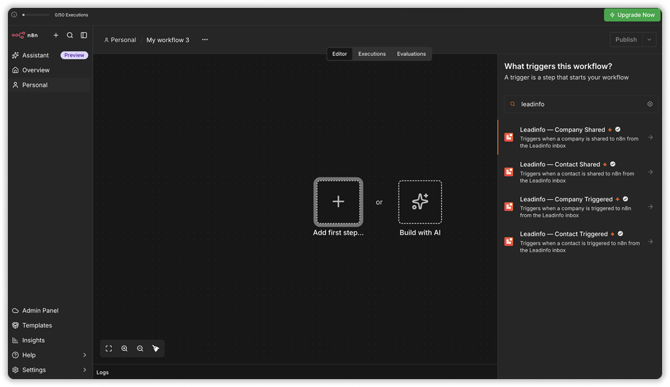
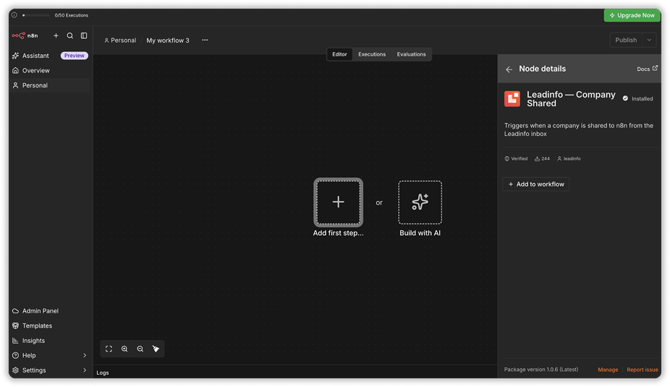
Schritt 3: Klicken Sie auf den gewünschten Trigger. Klicken Sie auf „Install“, falls die App noch nicht installiert ist, und dann auf „Add to workflow“.
Wie verbinde ich mein Leadinfo-Konto?
Schritt 1: Öffnen Sie den Leadinfo-Trigger. Wählen Sie unter „Credential“ die Option „Create new credential“.
Schritt 2: Klicken Sie auf „Connect“.
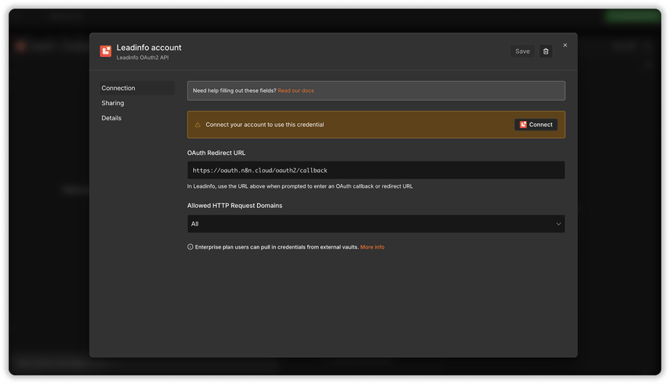
Schritt 3: Melden Sie sich mit Ihrem Leadinfo-Konto an und klicken Sie auf „Allow“.
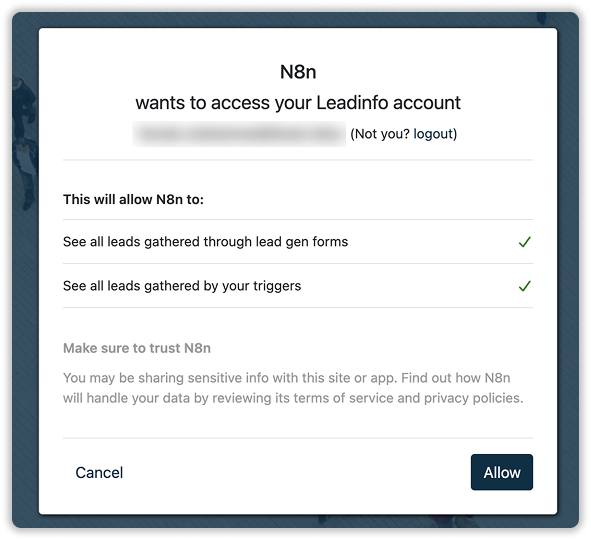
Ihr Konto ist jetzt verbunden. Sie können dieselbe Credential für alle vier Leadinfo-Trigger verwenden.
Melden Sie sich mit dem Leadinfo-Konto an, das Zugriff auf die Website hat, von der Sie Leads senden möchten.
Wie teste ich meinen Workflow?
Schritt 1: Öffnen Sie den Leadinfo-Trigger und klicken Sie auf „Test this trigger“.
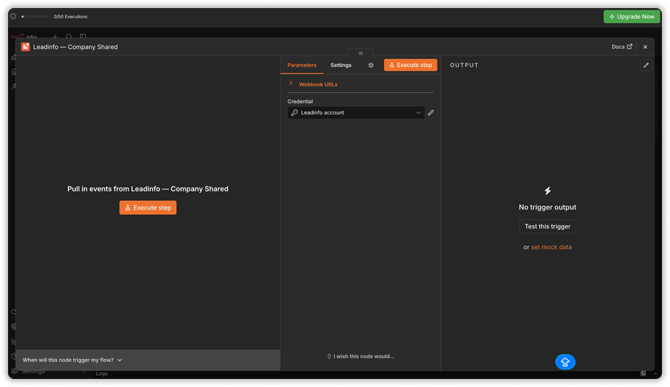
Schritt 2: Teilen Sie in Leadinfo ein Unternehmen mit n8n oder lassen Sie einen Trigger auslösen, während n8n wartet. Die Daten erscheinen in n8n, sodass Sie die Felder in den nächsten Schritten Ihres Workflows verwenden können.
Schritt 3: Fügen Sie die nächsten Schritte hinzu, zum Beispiel „HubSpot: Create company“, und klicken Sie auf „Publish“.
Sobald Sie den Workflow veröffentlichen, verbindet sich die App automatisch mit Leadinfo. Wenn Sie die Veröffentlichung aufheben oder den Workflow löschen, wird die Verbindung entfernt. Veröffentlichen Sie zuerst den Workflow und aktivieren Sie erst dann die n8n-Aktion in Ihrem Leadinfo-Trigger.
Wie sende ich Unternehmen automatisch an n8n?
Verwenden Sie in n8n den Trigger „Company Triggered“ oder „Contact Triggered“.
Bevor Sie beginnen: Veröffentlichen Sie zuerst Ihren n8n-Workflow (siehe „Wie teste ich meinen Workflow?“). Löst ein Trigger aus, während kein Leadinfo-Workflow veröffentlicht ist, deaktiviert Leadinfo die n8n-Aktion und Sie müssen sie erneut aktivieren.
Schritt 1: Gehen Sie in Leadinfo zu „Trigger“ und erstellen Sie einen neuen Trigger.
Schritt 2: Legen Sie die Regeln fest, die ein Unternehmen erfüllen muss. Zum Beispiel: Unternehmen aus Deutschland mit mehr als 5 Mitarbeitenden, die Ihre Preisseite besucht haben.
Schritt 3: Wählen Sie unter „Aktion“ die Option „n8n“. Wählen Sie nicht „n8n-legacy“: Das ist die alte Integration.
Schritt 4: Klicken Sie auf „Enable action“. Soll ein Unternehmen erneut gesendet werden, wenn es die Regeln später wieder erfüllt? Wählen Sie vorher unter „Re-enrollment“ einen Zeitraum.
Schritt 5: Klicken Sie oben rechts auf „Speichern“.
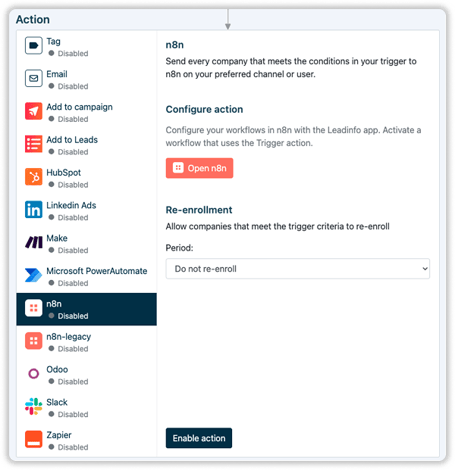
Jedes Unternehmen, das die Regeln erfüllt, wird jetzt an n8n gesendet.
Wie sende ich Unternehmen manuell an n8n?
Verwenden Sie in n8n den Trigger „Company Shared“.
Schritt 1: Öffnen Sie das Unternehmensprofil in Ihrer Leadinfo-Inbox.
Schritt 2: Klicken Sie oben rechts auf „Aktionen“ und wählen Sie „In n8n teilen“.
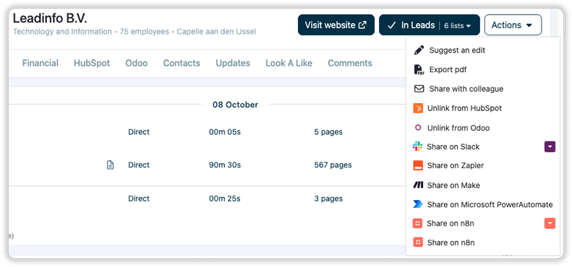
Wählen Sie nicht „In n8n-legacy teilen“: Das ist die alte Integration.
Wie sende ich Kontakte an n8n?
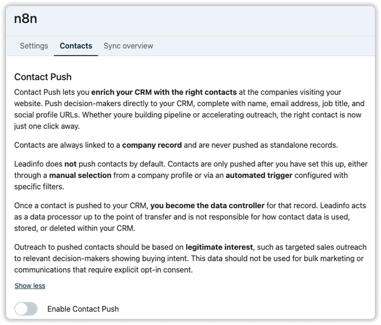
Standardmäßig sendet Leadinfo keine Kontakte. Aktivieren Sie zuerst Contact Push.
Schritt 1: Gehen Sie in Leadinfo zu „Einstellungen“ und wählen Sie „n8n“.
Schritt 2: Öffnen Sie den Tab „Kontakte“ und aktivieren Sie „Enable Contact Push“.
Schritt 3: Verwenden Sie in n8n „Contact Triggered“ für Kontakte aus einem Leadinfo-Trigger oder „Contact Shared“ für Kontakte, die Sie manuell teilen.
Schritt 4: Um einen Kontakt manuell zu teilen, öffnen Sie das Unternehmensprofil und gehen Sie zum Tab „Kontakte“. Klicken Sie auf die drei Punkte neben dem Kontakt und wählen Sie „Add to n8n app“.
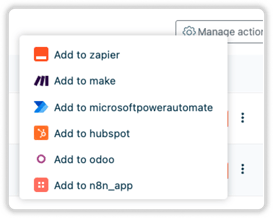
Kontakte werden immer zusammen mit ihrem Unternehmen gesendet.
Welche Daten werden an n8n gesendet?
Jeder Trigger sendet andere Daten. Leadinfo füllt nur Felder aus, die bekannt sind, daher können einige Felder leer sein. Sie entscheiden selbst, welche Felder Sie in den nächsten Schritten Ihres Workflows verwenden.
| Trigger | Was Sie in n8n erhalten |
| Company Triggered | Unternehmensdaten: Name, Beschreibung, Adresse, Land, Website, Telefonnummer, E-Mail-Adresse, Gründungsdatum, Handelsregisternummer, USt-IdNr., Branchencode, Rechtsform, Mitarbeiterzahl. Dazu ein Link zum Unternehmen in Leadinfo, ein Zeitstempel sowie die Trigger-ID und der Trigger-Name. |
| Company Shared | Dieselben Unternehmensdaten, Link und Zeitstempel. Keine Trigger-ID und kein Trigger-Name. |
| Contact Triggered | Mehr Unternehmensdaten, einschließlich Besuchsdaten: Sitzungen, aufgerufene Seiten, Besuchsdauer, erster und letzter Besuch, Quelle, Medium, Kampagne und Tags. Dazu die Kontakte sowie die Trigger-ID und der Trigger-Name. |
| Contact Shared | Der Kontakt sowie Unternehmensdaten mit Besuchsdaten: Sitzungen, Seiten, erster und letzter Besuch, Quelle, Medium, Kampagne und Tags. |
Für jeden Kontakt erhalten Sie: Vor- und Nachname, E-Mail-Adresse, Jobtitel und Jobkategorie, Land, Telefonnummer des Unternehmens sowie Links zu LinkedIn, Xing und X (Twitter).
Wie wechsle ich von der alten n8n-Integration?
Die alte Integration arbeitet mit einer Webhook-URL. Sie funktioniert ab dem 22. Oktober 2026 nicht mehr.
Schritt 1: Installieren Sie die Leadinfo-App und verbinden Sie Ihr Konto (siehe die Schritte oben).
Schritt 2: Öffnen Sie Ihren bestehenden Workflow und ersetzen Sie den „Webhook“-Node durch einen Leadinfo-Trigger. Verwenden Sie „Company Triggered“ (oder „Contact Triggered“) für Leads aus einem Trigger und „Company Shared“ für Leads, die Sie manuell teilen.
Schritt 3: Prüfen Sie die Felder in den nächsten Schritten Ihres Workflows. Einige Felder haben neue Namen.
Schritt 4: Testen Sie den Workflow und klicken Sie auf „Publish“.
Schritt 5: Öffnen Sie in Leadinfo jeden Trigger, der „n8n-legacy“ verwendet. Aktivieren Sie die Aktion „n8n“, deaktivieren Sie „n8n-legacy“ und klicken Sie auf „Speichern“. Andernfalls empfängt der neue Leadinfo-Trigger in n8n nichts.
Schritt 6: Gehen Sie in Leadinfo zu „Einstellungen“ > „n8n-legacy“ und entfernen Sie die alte Webhook-URL. Andernfalls werden Ihre Leads doppelt gesendet.
Fehlerbehebung
Ich erhalte keine Daten in n8n
- Prüfen Sie, ob der Workflow veröffentlicht ist.
- Bei „Triggered“-Triggern: Prüfen Sie, ob in Ihrem Leadinfo-Trigger die Aktion „n8n“ aktiviert und der Trigger gespeichert ist. Leadinfo deaktiviert die Aktion, wenn ein Trigger auslöst, während kein Leadinfo-Workflow veröffentlicht ist. Ist das passiert, aktivieren Sie sie erneut.
- Prüfen Sie, ob Sie das richtige Leadinfo-Konto verbunden haben.
- Prüfen Sie, ob Ihr Leadinfo-Abonnement das Pro-Paket umfasst.
Ich erhalte keine Kontakte
- Prüfen Sie, ob „Enable Contact Push“ unter „Einstellungen“ > „n8n“ > „Kontakte“ aktiviert ist.
Meine Leads kommen doppelt an
- Deaktivieren Sie „n8n-legacy“ in Ihren Triggern und entfernen Sie die alte Webhook-URL unter „Einstellungen“ > „n8n-legacy“.
- Fügen Sie einen Filter auf „trigger_id“ hinzu, wenn mehrere Workflows denselben Leadinfo-Trigger nutzen.
Ich finde die Leadinfo-App in n8n nicht
- Nur Owner und Admins in n8n können Apps installieren. Wenden Sie sich an Ihren n8n-Admin.
n8n meldet, dass meine Credential ungültig ist
- Öffnen Sie die Credential in n8n, klicken Sie erneut auf „Connect“ und melden Sie sich bei Leadinfo an.
- Funktioniert es immer noch nicht? Kontaktieren Sie den Leadinfo-Support und teilen Sie uns mit, ob Sie n8n Cloud oder selbst gehostetes n8n verwenden.