![Leadinfo_logo_RGB_Witte_tekst-3.png]](https://help.leadinfo.com/hs-fs/hubfs/Leadinfo_logo_RGB_Witte_tekst-3.png?height=28&name=Leadinfo_logo_RGB_Witte_tekst-3.png)
Benutzer können nun Kontakte, die identifizierten Unternehmen zugeordnet sind, in ihr CRM-System übertragen. Dazu gehören persönliche und berufliche Daten wie Name, E-Mail-Adresse, Jobtitel und Social-Profil-URLs.
Bitte beachten Sie: Contact-Push ist nur im Pro-Paket des Abo's verfügbar. Sollten Sie das Feature doch nutzen wollen, können Sie im Leadinfo portal upgraden.
In diesem Artikel behandeln wir:
Für welche CRMs ist der Leadinfo Contact Push verfügbar?
Falls Sie kein CRM verwenden, können Sie die Ansprechpartner auch über Zapier senden.
Welche Daten können übertragen werden?
-
Vorname
-
Nachname
-
E-Mail-Adresse > Erforderlich
-
Jobtitel
-
Abteilung
-
Land
-
LinkedIn (URL)
-
Xing (URL)
-
Twitter (URL)
Gut zu wissen📝: Ein Kontakt kann nur dann in ein CRM übertragen werden, wenn eine Verknüpfung zu einem Unternehmen besteht. Falls das Unternehmen im CRM noch nicht existiert, muss der Benutzer das Unternehmen zunächst verknüpfen oder neu anlegen, bevor der Kontakt übertragen werden kann.
So richten Sie den Contact-Push ein
-
Gehen Sie zu Einstellungen → Integrationen und verbinden Sie die CRM-Integration.
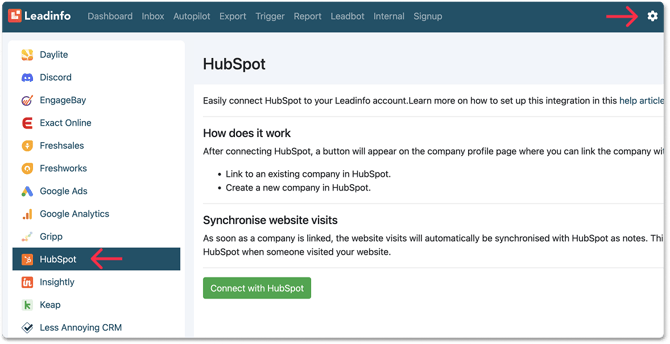
-
Der Reiter „Kontakte“ erscheint automatisch.
-
Konfigurieren Sie im Reiter „Kontakte“ das Field-Mapping.
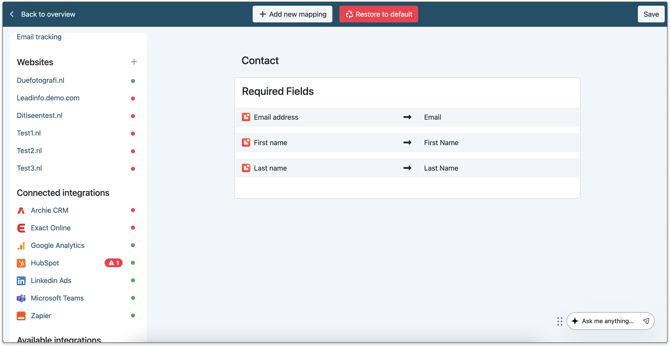
-
Standardfelder (Vorname, Nachname, E-Mail) sind bereits aktiviert; erweitern Sie diese bei Bedarf.
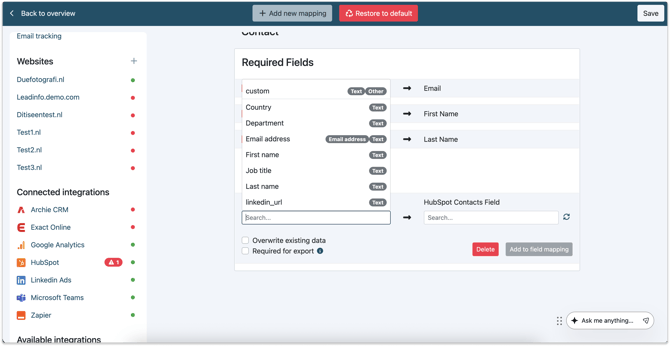
-
Starten Sie die Kontaktübertragung manuell oder über Trigger.
Bitte beachten Sie: Wenn Sie HubSpot verwenden, müssen Sie in Schritt 2 die sekundäre HubSpot-Integration innerhalb des Reiters „Kontakte“ verbinden.
Um Contact-Push mit HubSpot zu verwenden, müssen Sie zusätzlich eine sekundäre Integration speziell für Kontakte einrichten. Diese wird nach der Integration in einer zweiten Registerkarte namens „Kontakte” angezeigt, wie unten dargestellt.
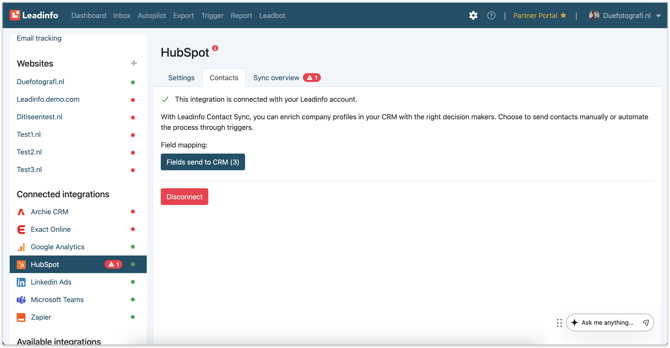
So übertragen Sie Leadinfo-Kontakte
Manuelle Übertragung
Benutzer können Kontakte direkt aus einem Unternehmensprofil im Leadinfo-Posteingang manuell übertragen.
Ablauf:
-
Navigieren Sie zu Posteingang → Firmenprofil.
-
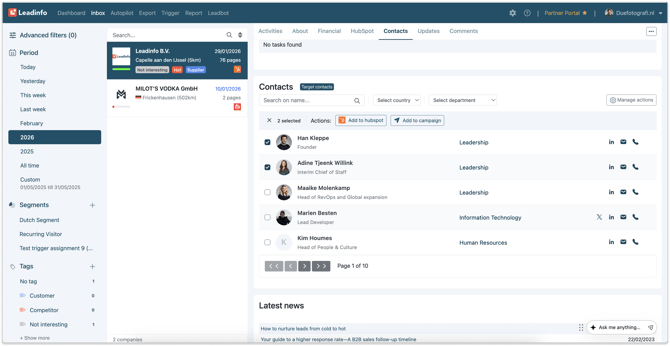
Suchen Sie den gewünschten Kontakt mithilfe der Such- und Filteroptionen:
-
Suche nach Name oder Jobtitel
-
Filter nach Land
-
Filter nach Abteilung
-
-
Wählen Sie einen oder mehrere Kontakte per Mehrfachauswahl aus.
-
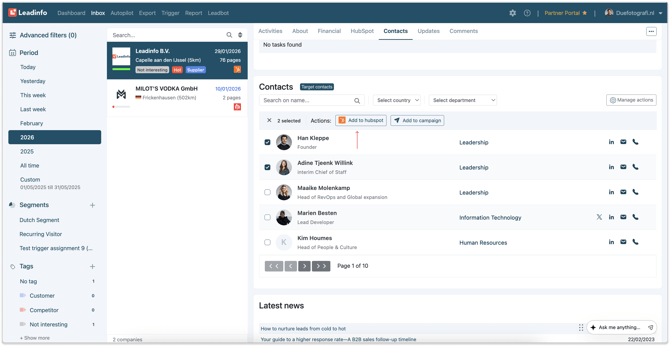
Klicken Sie auf „Zu {CRM-Name} hinzufügen“.
-
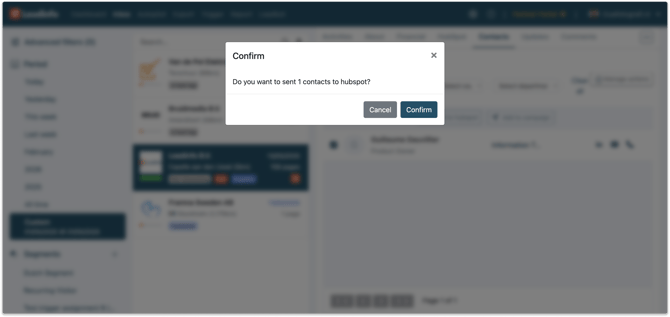
Bestätigen Sie die Kontaktübertragung.
Automatische Übertragung (über Trigger)
Benutzer können Kontaktübertragungen mithilfe des Leadinfo-Trigger-Systems automatisieren. Hierfür ist die Verwendung eines Persona- (via dem Persona Builder) oder Decision Making Unit-Filters erforderlich – auf dieselbe Weise, wie Sie eine Persona oder DMU für Autopilot auswählen.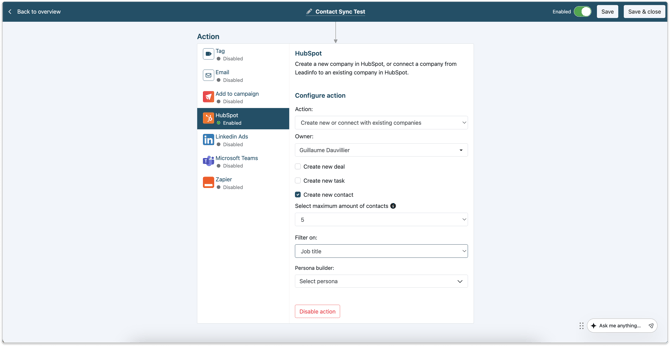
Bitte beachten Sie: Pro Unternehmen können über Trigger maximal 5 Kontakte übertragen werden.
In Ihrer Sync-Übersicht können Sie alle an das CRM übertragenen Informationen einsehen. Dort wird angezeigt, ob die Daten erfolgreich übertragen wurden oder ob Fehler aufgetreten sind.
DSGVO-Konformität
- Dokumentation und Transparenz: Durch die Aktivierung der Funktion „Contact Push" wird Ihre Organisation dafür verantwortlich, die Grundlagen zu dokumentieren, auf denen Daten verarbeitet werden, sowie die spezifischen Zwecke der Verarbeitung. Die Transparenzpflichten gemäß Artikel 14 DSGVO können für Ihre Organisation gelten. Eine praktische Möglichkeit, dies umzusetzen, besteht darin, Ihre Datenschutzerklärung zu aktualisieren und darauf hinzuweisen, dass Besucherdaten möglicherweise an Ihr CRM weitergegeben werden. Weitere Informationen zum Hinzufügen von Leadinfo zu Ihrer Datenschutzerklärung finden Sie in unserem Artikel hier.
- Datenumfang und Datensparsamkeit: Die einzigen Pflichtfelder sind Name und geschäftliche E-Mail-Adresse. Weitere Datenpunkte sind optional und bei Bedarf konfigurierbar. Die Aktivierung zusätzlicher personenbezogener Daten sollte mit der dokumentierten Rechtsgrundlage und den an Besucher übermittelten Informationen übereinstimmen.
- Verknüpfung mit einem Unternehmen: Kontakte können nur übertragen werden, wenn sie im CRM mit einem Unternehmen verknüpft sind. Es gibt keine „freischwebenden" Kontakte.
- Prüfprotokoll: Die Sync-Overview bietet eine vollständige Aufzeichnung darüber, welche Kontakte wann übertragen wurden, und unterstützt so Ihre Rechenschaftspflichten.
Bitte beachten Sie 📝 Der Inhalt dieses Artikels stellt keine Rechtsberatung dar. Leadinfo agiert als Auftragsverarbeiter, während der Kunde als Verantwortlicher fungiert und die volle Kontrolle über alle personenbezogenen Daten behält. Für Beratung zur DSGVO-Konformität wenden Sie sich bitte an Ihr Rechtsteam.